Wähle den offiziellen Download für dein System und prüfe vor dem Start die konkrete App und ihr Skript. Trenne Installation, laufende Anwendung und erfolgreich getestetes Modell. Ein lokaler Ordner ist weder eine Sicherheits-Sandbox noch eine allgemeine Offline-Garantie.
Launcher, KI-App und Modell auseinanderhalten
Stelle dir drei Ebenen vor: Pinokio führt definierte Abläufe aus und verwaltet Anwendungen. Eine App stellt eine bestimmte Bedienoberfläche oder Funktion bereit. Ein Modell verarbeitet die Eingabe. Der erfolgreiche Start von Pinokio sagt deshalb noch nicht, dass eine bestimmte Bild- oder Sprachanwendung auf deinem Rechner funktioniert.
Das öffentliche Pinokio-Repository beschreibt eine terminalähnliche Ausführung von Skripten. Diese können Befehle starten, Dateien herunterladen und Programme ausführen. Die aktuelle Desktopseite zeigt außerdem Appsuche, lokale Laufzeiten und parallele Versionen. Das erleichtert die Organisation, nimmt dir aber nicht die Auswahl der passenden Anwendung ab.

Den offiziellen Download passend zum Rechner wählen
Die aktuelle Downloadseite unterscheidet macOS mit Apple Silicon oder Intel, Windows mit 64 Bit sowie Linux-Pakete als AppImage, DEB oder RPM für die jeweils angebotene Architektur. Prüfe Betriebssystem und Prozessorarchitektur in deinen Systemeinstellungen, bevor du eine Datei auswählst. Ein ähnlicher Dateiname belegt keine Kompatibilität.
Gehe über die im Quellenabschnitt verlinkte offizielle Downloadseite. Alte Anleitungen mit einer festen historischen Versionsnummer sind kein zuverlässiger Bezugspunkt für den heutigen Installer. Befolge die aktuellen Hinweise für dein System. Wenn Betriebssystem oder Sicherheitsprüfung einen unbekannten Herausgeber melden, kläre Herkunft und Datei, statt eine Schutzfunktion auf Verdacht zu umgehen.
Dieser Artikel hat keinen Installer ausgeführt und keine Signaturprüfung gemessen. Halte für deinen eigenen Aufbau Bezugsquelle, Datum und gewählte Variante fest. Die Installation des Launchers ist ein eigener Schritt vor der Auswahl und Installation einer KI-App.
Eine App mit passenden Voraussetzungen auswählen
Öffne die Beschreibung der gewünschten Anwendung und ihr Repository. Prüfe den unterstützten Rechner, die Laufzeit, die Modellgröße und den Platz für zusätzliche Downloads. Es gibt keine sinnvolle allgemeine RAM- oder GPU-Zahl, die jede über Pinokio gestartete KI-App abdeckt. Wenn die gewählte App ein lokales Sprachmodell benötigt, hilft der Auswahlguide für lokale KI-Modelle bei Aufgabe, Speicher und Lizenz.
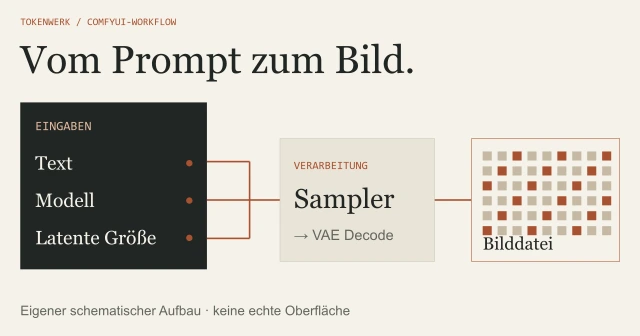
Bei einer Bildanwendung hilft es, vorab einen ComfyUI-Workflow und seine Voraussetzungen verstehen zu können. Geht es ausdrücklich um eine lokale Sprachmodell-App, solltest du Grafikkarte und Laufzeit für lokale Sprachmodelle abgleichen. Diese Anforderungen lassen sich nicht pauschal auf Bild- oder Videoanwendungen übertragen.
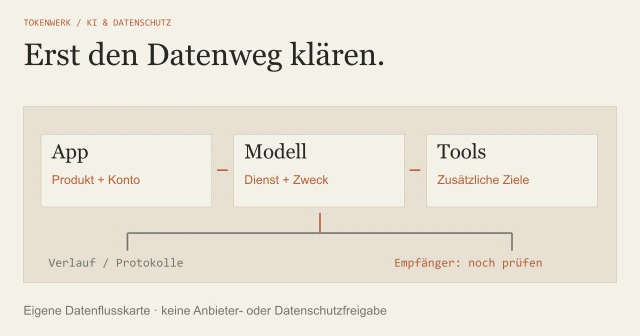
Notiere außerdem, wo die App Modelle lädt und ob sie externe APIs nutzt. „Lokal installiert“ beschreibt den Speicherort der Software. Es beweist nicht, dass sämtliche Eingaben auf deinem Gerät bleiben. Verwende für den ersten Versuch keine vertraulichen Dateien.
Vor dem Start Herkunft und Befehle prüfen
Ein Installationsskript ist ausführbarer Inhalt. Prüfe seine Quelle und den vorgesehenen Zweck. Welche Dateien werden heruntergeladen? In welche Verzeichnisse schreibt es? Welche Befehle startet es, und verlangt es zusätzliche Rechte? Wenn du einen entscheidenden Befehl nicht beurteilen kannst, kläre ihn vor dem Ausführen.
Pinokio beschreibt für Einträge in seinem Verzeichnis ein Reviewverfahren. Eine solche Kennzeichnung ist keine allgemeine Sicherheitsgarantie für beliebige Skripte oder spätere Änderungen. Auch eine virtuelle Python-Umgebung oder ein eigener Appordner begrenzt nicht automatisch alle Betriebssystemrechte.
Halte Netzwerkzugriffe, API-Zugänge und Arbeitsdateien im App-Inventar fest. So kannst du Datenwege einer KI-Anwendung sichtbar machen, bevor echte Unterlagen verarbeitet werden. Geheimnisse gehören weder in öffentliche Fehlerberichte noch in Screenshots einer Konfiguration.
Den ersten Lauf klein und nachvollziehbar halten
Unterscheide drei Beobachtungen: Der Installationsablauf ist beendet; der App-Prozess läuft; eine kleine Aufgabe wurde mit dem vorgesehenen Modell richtig bearbeitet. Nur der letzte Punkt prüft, ob dein tatsächliches Vorhaben schon funktioniert.
Wähle den Installations- und Startablauf der konkreten App. Lies den sichtbaren Abschluss beziehungsweise die Fehlermeldung, bevor du weitergehst. Öffne die von der App angegebene Oberfläche und teste einen kleinen, unkritischen Eingang. Erwarte keine gemeinsame Starttaste oder identische Oberfläche für sämtliche Anwendungen.
Eigenes Startprotokoll · zum Ausfüllen
App / Repository / gewählte Version: …
Installationsabschluss und sichtbare Meldung: …
Gestarteter Prozess / angezeigte Adresse: …
Modell und eigener kleiner Test: …
Erwartetes / tatsächliches Ergebnis: …
Stopp der Anwendung geprüft: …Prüfe danach, wie du die App wieder beendest und ob der Prozess tatsächlich gestoppt ist. Ein geschlossenes Browserfenster muss keinen laufenden Dienst beenden. Die Vorlage beschreibt deine eigene Abnahme; sie ist kein hier durchgeführter Installationsnachweis.
Vier Prüfungen für deinen ersten Versuch
| Schritt | Was du festhältst | Was noch offen bleibt |
|---|---|---|
| Installation | Der Ablauf meldet einen Abschluss. | Ob der App-Prozess startet. |
| Appstart | Die angegebene Oberfläche ist erreichbar. | Ob Modell und Aufgabe funktionieren. |
| Kleine Aufgabe | Dein erwartetes und tatsächliches Ergebnis. | Ob andere Aufgaben ebenso funktionieren. |
| Stopp | Der konkrete App-Prozess ist beendet. | Ob weitere unabhängige Dienste laufen. |
Trage die Beobachtungen in das leere Abnahmeblatt als CSV ein. Die Vorlage enthält keine ausgefüllten Testergebnisse.
Speicher scannen und Änderungen bewusst auswählen
Der aktuelle Disk-Saver-Leitfaden trennt einen lesenden Scan von Änderungen am Dateisystem. Ein Scan sucht nach gleichen Inhalten und zeigt mögliche Einsparungen. Er löscht nicht automatisch Dateien und führt auch bei aktiviertem automatischem Scannen keine automatische Deduplizierung aus.
Was beim Deduplizieren gemeinsam gespeichert wird
Bei geeigneten bytegleichen Dateien auf demselben Dateisystem kann Deduplicate mehrere Pfade über Hardlinks mit demselben Dateninhalt verbinden. Die Dateinamen bleiben getrennt sichtbar. Das ist keine Zusammenfassung bloß ähnlich aussehender Modelle und funktioniert nicht über beliebige Laufwerksgrenzen. Der Leitfaden beschreibt Prüfungen etwa auf aktive, geänderte oder nicht zugängliche Dateien.
Vor eigenen Änderungen eine getrennte Kopie herstellen
Wenn mehrere Hardlinks auf denselben Inhalt zeigen, kann eine Änderung direkt an diesem Inhalt auch über die anderen Pfade sichtbar werden. Make Separate erstellt wieder eine unabhängige Datei und braucht dafür freien Platz in Höhe der vollständigen Datei. Prüfe deshalb vor eigener Bearbeitung, ob du wirklich eine getrennte Kopie hast. Ein Scan allein stellt diese Kopie nicht her.
Dauerhaftes Löschen von Speicheroptimierung unterscheiden
Das Entfernen eines einzelnen Hardlink-Pfads ist etwas anderes als das Überschreiben seines gemeinsamen Inhalts. „Empty Trash“ bezeichnet wiederum endgültiges Löschen der dortigen Dateien. Speicheroptimierung ist kein Backup. Sichere wichtige eigene Arbeiten unabhängig und wähle Löschaktionen nicht als beiläufigen Standard zur Fehlerbehebung.
Welche Ergebnisansicht brauchst du?
- Duplicates: Prüfe geeignete bytegleiche Dateien vor einer möglichen Deduplizierung.
- Cannot deduplicate: Lies den konkreten Ablehnungsgrund; gleicher Inhalt allein genügt nicht.
- Deduplicated: Vor unabhängiger Bearbeitung gegebenenfalls Make separate verwenden.
- Activity: Sieh nach, welche Änderung tatsächlich ausgeführt wurde. Die Historie ist keine Rückgängig-Funktion.
Bei Fehlern den betroffenen Baustein finden
| Beobachtung | Zuerst prüfen |
|---|---|
| Launcher öffnet nicht | Passendes System, Bezugsquelle und konkrete Startmeldung |
| Installation einer App bricht ab | Erster fehlgeschlagener Befehl, Download und Berechtigung |
| App läuft, Aufgabe scheitert | Gewähltes Modell, konkrete App-Anforderungen und Fehlertext |
| Datei nicht deduplizierbar | Gleiches Dateisystem, Zugriffsrechte und aktive beziehungsweise geänderte Datei |
Sichere die Fehlermeldung ohne Zugangsdaten und beschreibe den letzten funktionierenden Schritt. Ändere anschließend möglichst einen klar zugeordneten Punkt und wiederhole nur den nötigen Test. Eine Neuinstallation auf Verdacht erklärt weder ein ungeeignetes Modell noch einen zu großen Speicherbedarf.
Das App- und Startprotokoll herunterladen hilft, Bezugsquelle, App, Modell und tatsächliche Beobachtungen auseinanderzuhalten. Im Rahmen dieses Artikels wurden weder Pinokio installiert noch Dateien dedupliziert, gelöscht oder eine bestimmte Speicherersparnis gemessen.
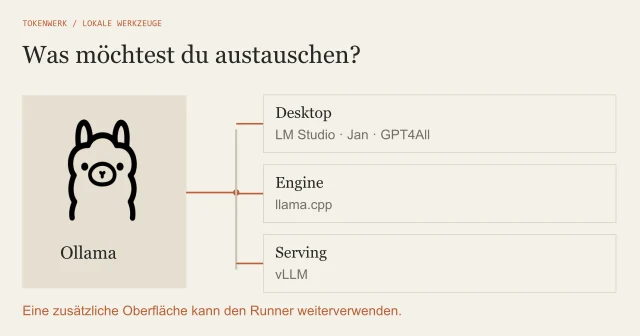
Wenn die gewählte App einen Ollama-Server nutzt und nur langsam antwortet, kannst du die tatsächliche GPU-Zuordnung von Ollama prüfen. Diese Prüfung gilt für den Ollama-Teil des Aufbaus, nicht für jede beliebige Pinokio-App.
Häufige Fragen
Ist Pinokio selbst ein KI-Modell?
Nein. Pinokio verwaltet Anwendungen und führt deren Abläufe aus. Die konkrete App und das von ihr verwendete Modell sind eigene Ebenen mit eigenen Anforderungen.
Läuft jede Pinokio-App vollständig offline?
Das lässt sich nicht pauschal zusagen. Eine lokal installierte App kann Modelle herunterladen, externe APIs verwenden oder andere Netzwerkzugriffe haben. Prüfe den konkreten Datenweg.
Welche Hardware brauche ich für Pinokio und eine KI-App?
Prüfe zuerst den passenden Launcher-Download für dein System und danach die dokumentierten Anforderungen der konkreten App und ihres Modells. Eine universelle GPU- oder RAM-Angabe würde diese Unterschiede verdecken.
Löscht Disk Saver beim Scannen Dateien?
Der beschriebene Scan ist lesend. Deduplicate verändert Verknüpfungen, Make Separate stellt unabhängige Dateien her und Empty Trash löscht endgültig. Das sind getrennte Aktionen, die nicht als Scan gleichgesetzt werden dürfen.
Reicht eine erreichbare App-Oberfläche als Funktionstest?
Nein. Prüfe zusätzlich eine kleine bekannte Aufgabe mit dem vorgesehenen Modell und halte Erwartung sowie Ergebnis fest. Der laufende App-Prozess allein belegt keine passende Antwort.
Warum erscheint eine identische Datei unter Cannot deduplicate?
Zusätzlich zum Inhalt prüft Disk Saver unter anderem Dateisystem, Zugriff und Metadaten. Lies den angegebenen Grund. Erzwinge keine Änderung an einer aktiven oder inzwischen veränderten Datei.
Quellen & Methode
Vorgehen und Grenzen
Aktuelles Repository, Desktopseite, Downloadseite und vollständiger Disk-Saver-Leitfaden am 20. Oktober 2026 gelesen. Redaktionell mit KI-Unterstützung ausgearbeitet. Die große Entwicklerdokumentation wurde nur entdeckt und anhand der Überschriften eingegrenzt; sie wird nicht als vollständig gelesene Quelle ausgegeben. Titelmotiv separat mit der eingebauten Bildgenerierung als eigenes fiktives Technik-Konzept erstellt; Diagramme und Startprotokoll selbst ausgearbeitet. Keine Installation, Signaturprüfung, Deduplizierung oder Löschung ausgeführt und keine Speicherersparnis gemessen. Begrenzte Praxisergänzung vom 27. Oktober 2026 nach erneutem Lesen derselben vier aktuellen Originalquellen. Neue Abnahmetabelle und CSV sind eigene unausgefüllte Lernhilfen; keine Installation oder Speicheränderung durchgeführt.
Bei Recherche, Texterstellung und Grafiken wird KI eingesetzt. Welche eigenen Versuche vorliegen und was nur als Beispiel dient, beschreibt dieser Beitrag. Unser Redaktionsstandard erklärt die Anforderungen an Belege und Berichtigungen.