KI & Modelle / Guide
Ollama mit Docker: Installation, Speicher und GPU
Ollama mit Docker Compose einrichten: Modelle dauerhaft speichern, Portzugriff begrenzen und CPU- oder GPU-Betrieb prüfen. Mit Konfiguration und Fehlersuche.
Technologie verstehen.
Besser entscheiden.
Lernpfad
Du kannst lokale Gewichte und Laufzeit unterscheiden, ein Modell passend auswählen und den Betrieb nachvollziehbar prüfen.
Für wen: Für Menschen, die Modelle auf dem eigenen Rechner testen wollen
Voraussetzungen: Ein unterstützter Rechner; Administratorrechte können für die Installation nötig sein.
Zeit: Etwa 3–4 Stunden inklusive Setup- und Prüfaufgaben
Am Ende kannst du: Du kannst lokale Gewichte und Laufzeit unterscheiden, ein Modell passend auswählen und den Betrieb nachvollziehbar prüfen.
Mit Einheit 1 startenLernziel: Du unterscheidest Rechenort, Modellzugang und Lizenz.
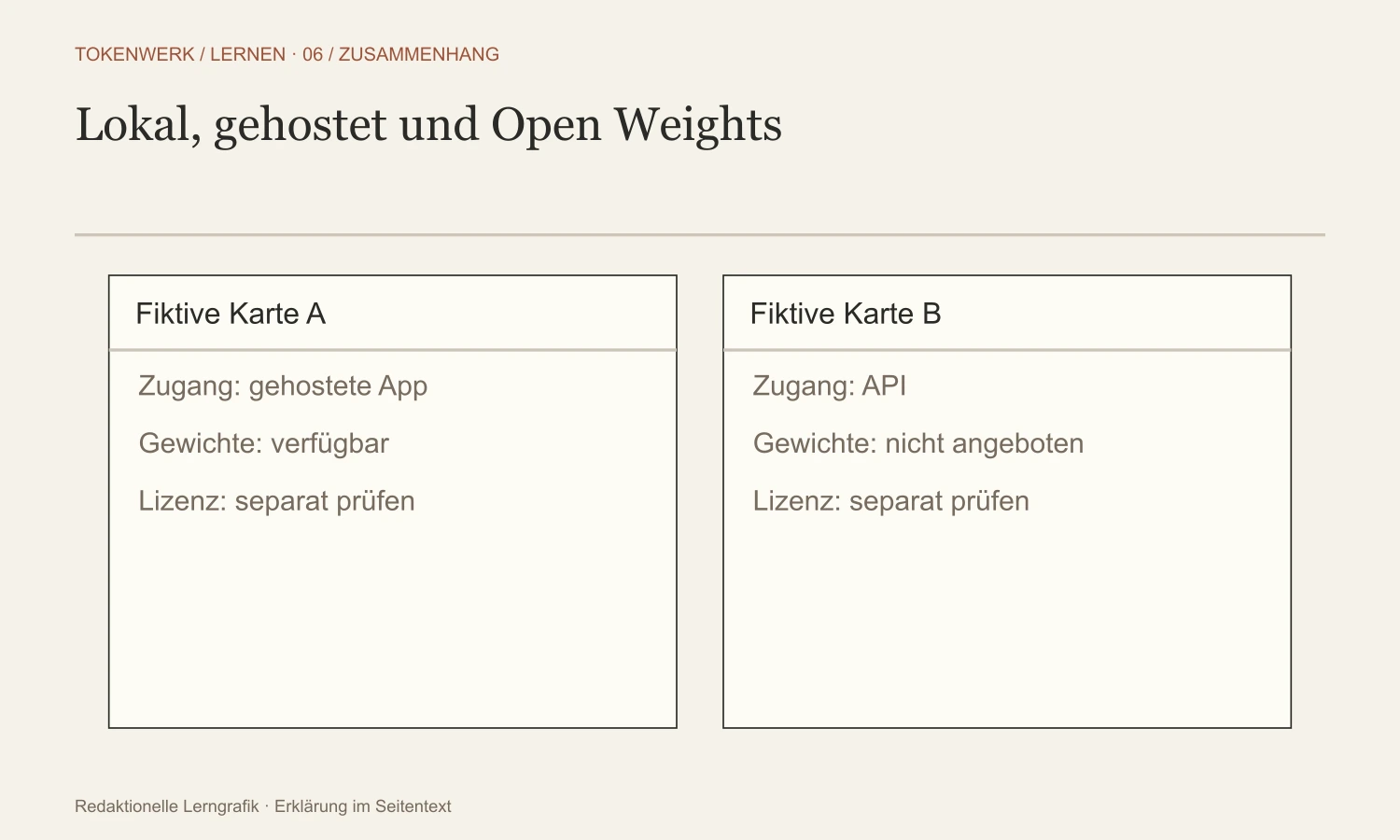
Lokal bedeutet, dass die Inferenz auf eigener oder kontrollierter Hardware läuft. Open Weights bedeutet verfügbare Gewichte, aber nicht automatisch eine offene Lizenz oder freie kommerzielle Nutzung. Ein Anbieter kann offene Gewichte ebenfalls gehostet anbieten.
Inferenz bedeutet hier: Das bereits trainierte Modell berechnet eine Ausgabe. ‚Lokal‘ beschreibt, wo diese Berechnung stattfindet. ‚Open Weights‘ beschreibt dagegen, ob Modellgewichte bereitgestellt werden. Die Lizenz legt fest, unter welchen Bedingungen du sie verwenden darfst. Das sind drei verschiedene Fragen, auch wenn sie in Werbung oft direkt nebeneinanderstehen.
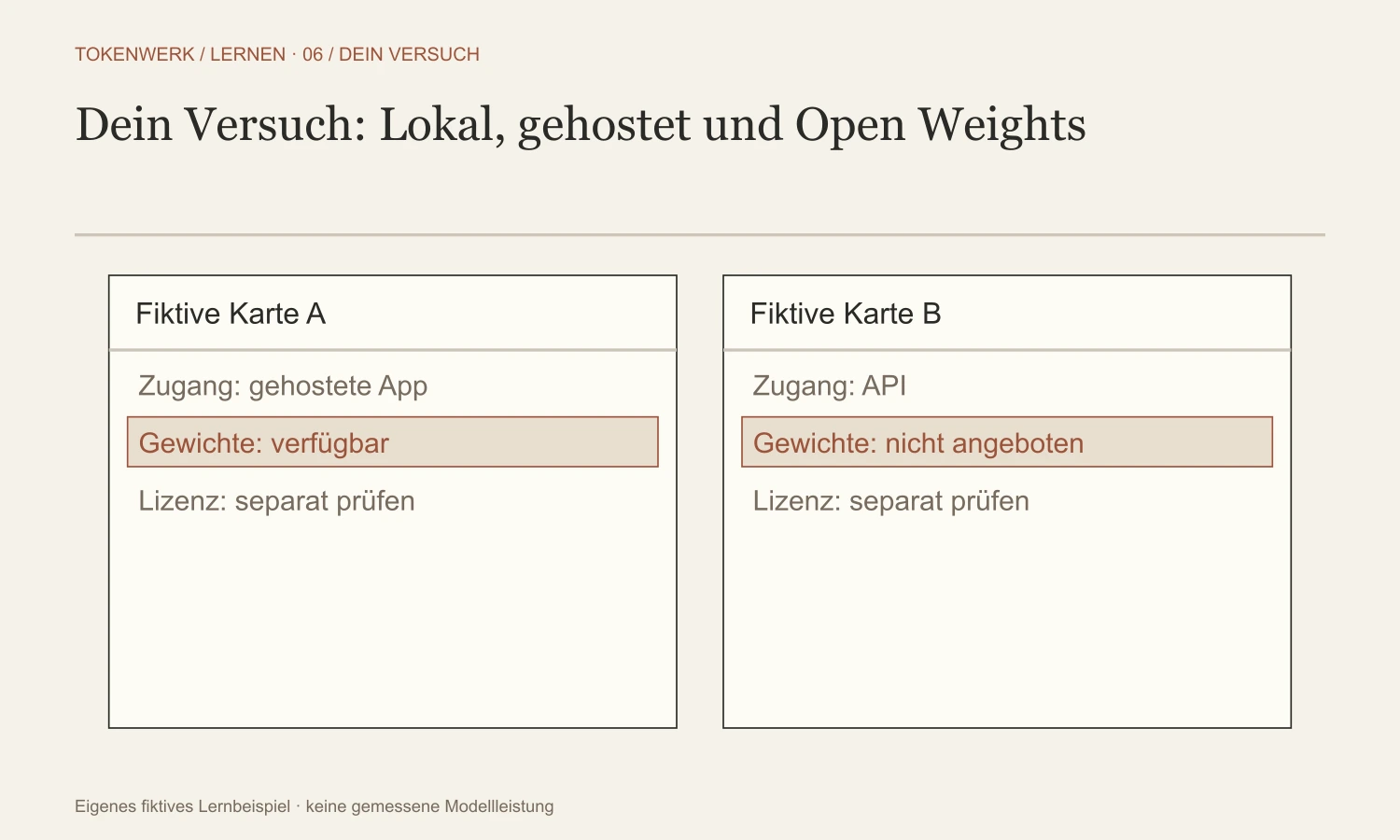
Karte A kann Gewichte anbieten und trotzdem eine gehostete App beschreiben. Für eine eigene lokale Ausführung fehlen dir dann noch ein geeigneter Rechner, eine passende Laufzeit und die geklärte Lizenz. Kreuze nur Angaben an, die die Karte wirklich nennt. So entsteht eine brauchbare Planung, ohne einen bereits bestandenen Betrieb zu behaupten.
Lies Modellkarte, Lizenz und Laufzeit-Dokumentation getrennt, bevor du ein Modell herunterlädst.
Vom Lesen zum eigenen Versuch
Lies zuerst die beiden fiktiven Karten. Für die Einordnung musst du nichts installieren.
Markiere, ob Modellgewichte angeboten werden.
Erkennbar an: Du trennst verfügbar und nicht bereitgestellt.
Notiere bei Karte A die gehostete App und bei B die API.
Erkennbar an: Die Bereitstellung von Gewichten macht die App nicht automatisch lokal.
Notiere den ungeklärten Lizenzpunkt und suche ihn vor echtem Einsatz in der konkreten Modellquelle.
Erkennbar an: Offene Gewichte werden nicht mit uneingeschränkter Nutzung gleichgesetzt.
Eigenes fiktives Lernbeispiel
Fiktive Karte A: Gewichte verfügbar; Lizenz separat. Betrieb in einer gehosteten App. Karte B: Gewichte nicht bereitgestellt; Zugriff per API.Ordne Zugang, derzeitigen Rechenort und offene Lizenzfrage getrennt ein.
Bei A sagt die Bereitstellung von Gewichten noch nichts über die konkrete Lizenz und macht den beschriebenen Appbetrieb nicht lokal. B beschreibt einen API-Zugang ohne verfügbare Gewichte.
Ordne drei Modelle nach Gewichtszugang, möglichem Betriebsort und Lizenz.
Wenn die Lizenz nicht aus der Originalkarte hervorgeht, als ungeklärt markieren.
Häufiger Denkfehler: ‚Lokal‘ mit automatisch sicher oder DSGVO-konform gleichzusetzen.
Du bist fertig, wenn: Du kannst diese drei Fragen getrennt beantworten.
Quelle: huggingface.co
Weiter: Speicher, Quantisierung und Kontext planen →Lernziel: Du erkennst, welche Angaben für einen Hardware-Test fehlen.
Gewichte, Laufzeit, Cache, Kontext und weitere Prozesse teilen sich Speicher. Quantisierung reduziert die Zahl der Bits pro Gewicht und kann Speicherbedarf senken; die Auswirkungen auf Qualität und Geschwindigkeit hängen von Modell und Implementierung ab.
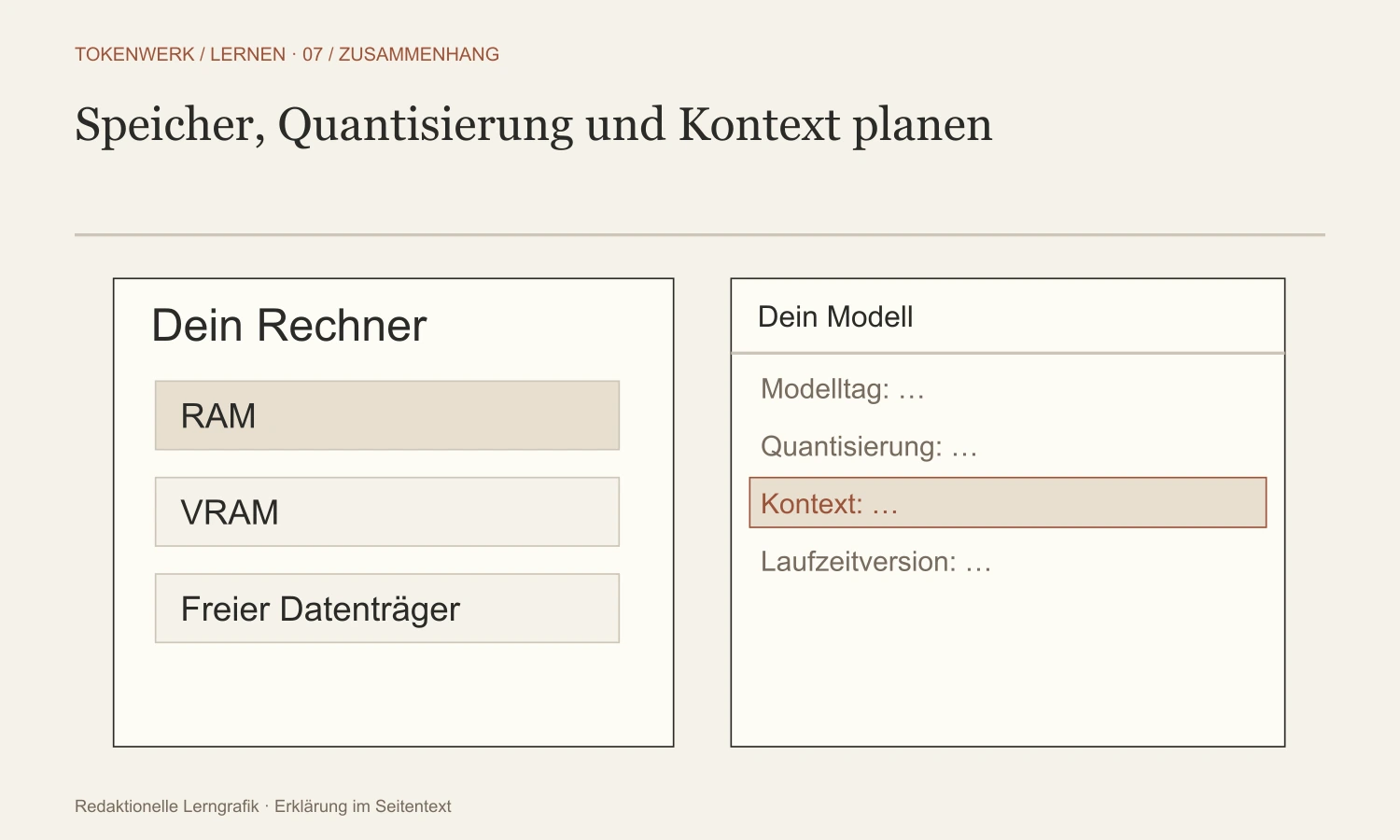
RAM ist der Arbeitsspeicher des Rechners; VRAM ist Speicher einer Grafikkarte. Bei manchen Geräten teilen sich Prozessor und Grafik einen gemeinsamen Speicher. Notiere, welche Angabe dein Gerät tatsächlich ausweist. Quantisierung bedeutet vereinfacht, Modellwerte mit weniger Bits darzustellen. Das kann Speicher sparen; Tempo und Antwortqualität musst du für die konkrete Variante trotzdem prüfen.
Zum Modell kommen unter anderem Laufzeit und zusätzlicher Speicher für die Verarbeitung längerer Eingaben. Deshalb ist ‚passt als Datei auf die Festplatte‘ nicht dasselbe wie ‚lässt sich unter diesen Bedingungen ausführen‘. Vergleiche in deiner Checkliste Modelltag, Quantisierung, Kontext und freie Ressourcen. Eine offene Angabe bleibt offen, bis sie dokumentiert oder im eigenen Versuch geprüft ist.
Passende Anleitung: Für die Unterscheidung von RAM, VRAM, Modelldatei und laufendem Bedarf hilft dir „Speicher für lokale KI planen“. Übertrage die Angaben auf deine ausgewählte Variante, statt sie als feste Kompatibilitätszusage zu lesen.
Schreibe vor einem Test Modell-ID, Quantisierung, Kontextlänge, Laufzeitversion und verfügbaren Arbeitsspeicher auf.
Vom Lesen zum eigenen Versuch
Öffne die Systeminformationen deines Rechners und ein leeres Testblatt. Lade noch kein großes Modell herunter.
Notiere Betriebssystem, Arbeitsspeicher, freien Datenträgerplatz und – wenn vorhanden – Grafikspeicher.
Erkennbar an: Das Testblatt nennt deinen tatsächlichen Rechner.
Übernimm Modelltag, Quantisierung und Laufzeit aus der konkreten Auswahl; kennzeichne Unbekanntes.
Erkennbar an: Die beiden Varianten sind anhand ihres Tags unterscheidbar.
Starte erst mit einer kurzen Anfrage und halte Einstellungen sowie Ergebnis fest.
Erkennbar an: Ein geplanter Versuch ist nicht als bestandener Hardwaretest markiert.
Eigenes fiktives Lernbeispiel
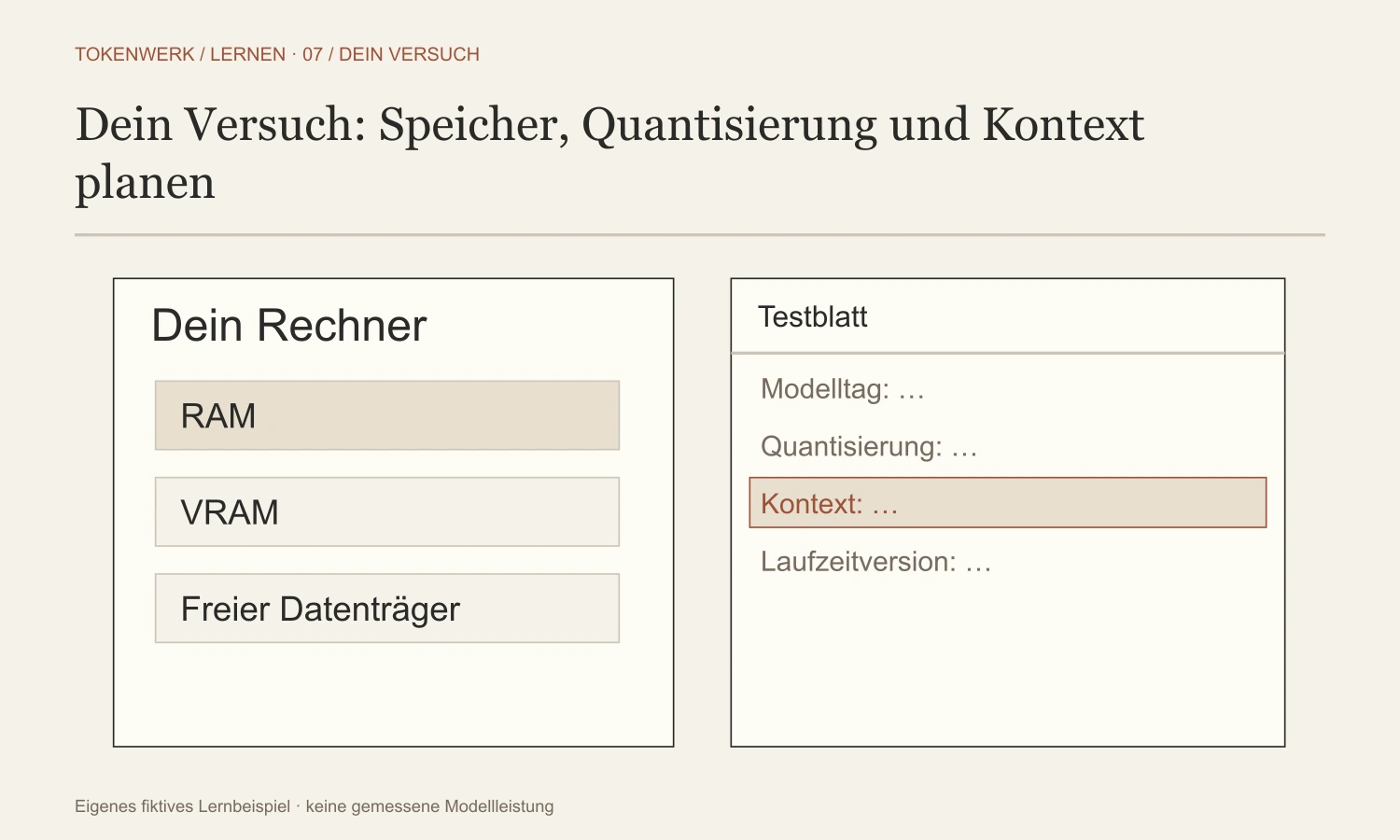
Testblatt mit zwei Varianten: gleiche Modellfamilie, verschiedene Quantisierung; Kontext noch offen. Rechner und freie Ressourcen sind nicht dokumentiert.Fülle Modelltag, Quantisierung, Laufzeitversion, Kontext, RAM, VRAM und freien Platz als Prüffelder ein. Was kannst du noch nicht zusagen?
Ohne diese Bedingungen ist die konkrete Eignung offen. Eine Planung ist noch kein durchgeführter Kompatibilitäts- oder Geschwindigkeitstest.
Lege für zwei Modellvarianten eine Checkliste der zu prüfenden Hardwaredaten an.
Parameterzahl allein reicht nicht zur sicheren VRAM-Aussage.
Häufiger Denkfehler: Eine Speicherangabe ohne Quantisierung oder Laufzeit als Kompatibilitätsgarantie zu verwenden.
Du bist fertig, wenn: Du kannst eine vorsichtige Testplanung von einer gemessenen Kompatibilität unterscheiden.
Quelle: huggingface.co
Weiter: Ollama installieren und Modell abrufen →Lernziel: Du kannst dem bestehenden Ollama-Lernpfad folgen und eine Installation kontrollieren.
Ollama ist eine Laufzeit, die lokale Modelle verwaltet und über eine lokale Schnittstelle anbietet. Die Modellseite beschreibt den konkreten Startbefehl; installiere und starte nur Software aus überprüften Quellen.
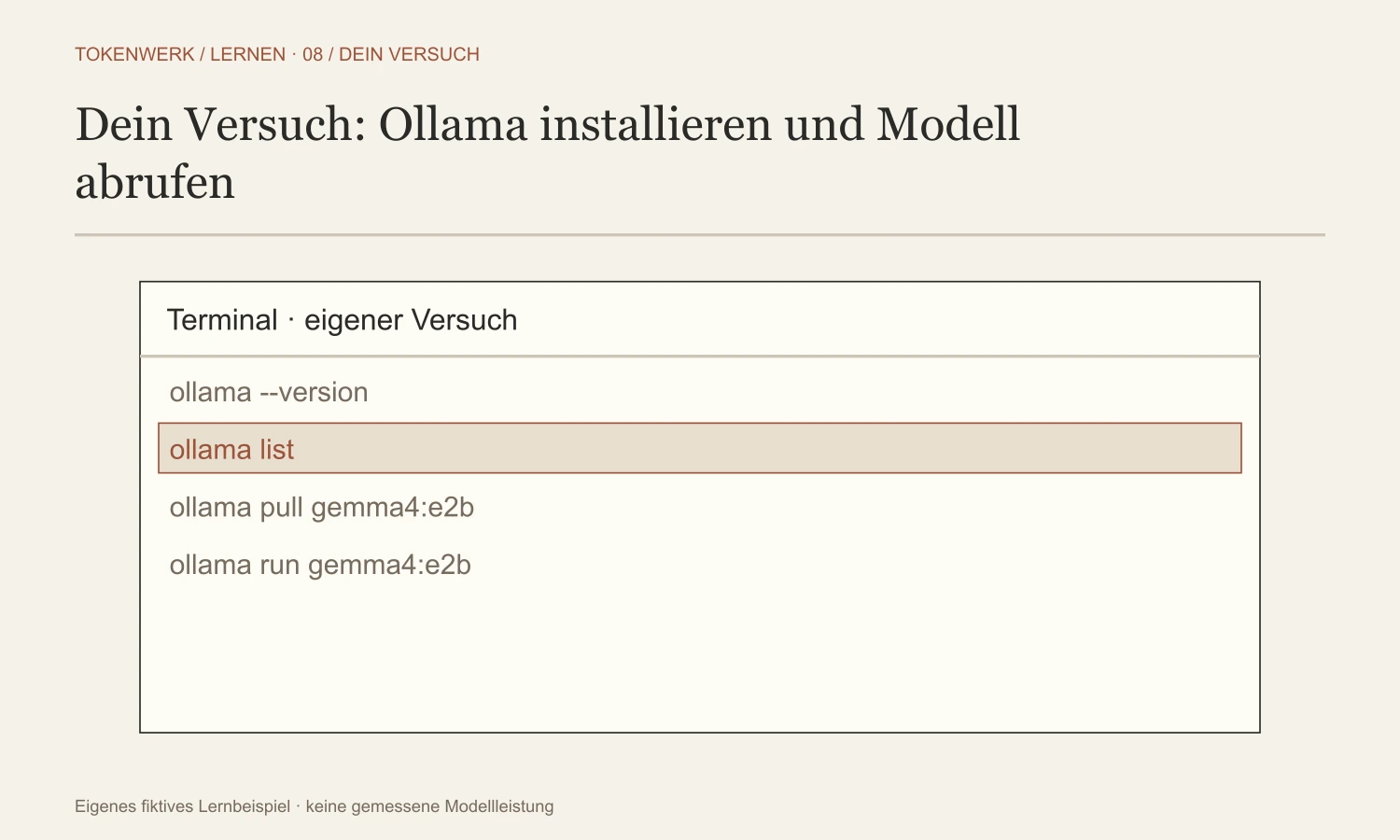
Das Terminal ist ein Fenster für Textbefehle: unter Windows etwa PowerShell, unter macOS die App Terminal. Du gibst Befehle nach der Installation dort ein, nicht in eine Suchmaschine. Die Version prüft die verfügbare Ollama-Laufzeit. Die Modellliste beantwortet getrennt, welche Modelle bereits vorhanden sind. Eine leere Liste vor dem ersten Download ist daher nicht automatisch ein Installationsfehler.
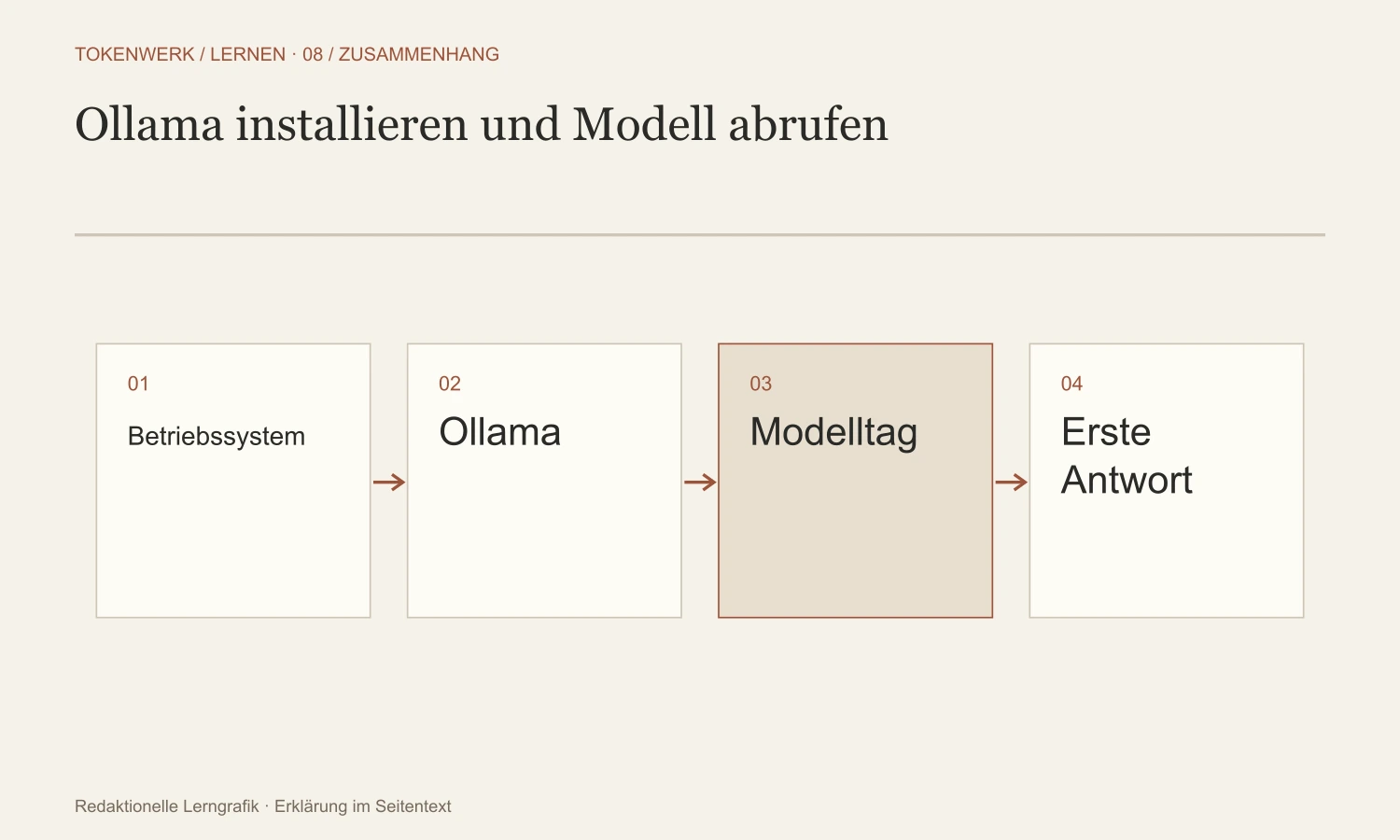
Ein Modelltag benennt die gewünschte Variante. Prüfe dessen Anforderungen, bevor du einen Download startest; das gezeigte Herstellerbeispiel ist kein winziger Platzhalter. Erst wenn das Modell vorhanden ist, testest du eine kurze Anfrage. Notiere Laufzeit, Tag und Ergebnis. Eine erhaltene Antwort belegt diesen Versuch, aber noch keine besondere Qualität oder Geschwindigkeit auf anderen Geräten.
Passende Anleitung: Wenn du bewusst den Container-Weg wählst, arbeite mit „Ollama mit Docker einrichten“ weiter. Dort prüfst du Service, API-Erreichbarkeit und Modellbestand getrennt; für eine native Installation bleibst du bei der Herstelleranleitung deines Betriebssystems.
Der veröffentlichte Tokenwerk-Guide führt von der Installation zum ersten Modell und erklärt, welche Schritte geprüft werden.
Vom Lesen zum eigenen Versuch
Wähle genau einen Installationsweg: Windows, macOS oder Linux. Die Befehle unten gehören nach der Installation in dein Terminal.
Nutze den offiziellen Download für dein System. Unter Windows öffnest du den Installer; unter macOS die App. Für Linux findest du unten einen getrennten Ablauf.
Erkennbar an: Du hast einen Installer aus der Herstellerquelle verwendet.
Starte PowerShell unter Windows oder Terminal unter macOS/Linux. Prüfe zunächst ollama --version und danach ollama list.
Erkennbar an: Die Laufzeit antwortet; die Modellliste ist separat geprüft.
Prüfe vorab Ressourcen und Modellquelle. Lade dann das dokumentierte Beispiel gemma4:e2b und stelle eine kurze Frage.
Erkennbar an: Modelltag, Antwort und offene Fehler sind notiert.
Eigenes fiktives Lernbeispiel
Optional nach eigener Installation: ollama --version / ollama list. Der Modelltag muss gesondert ausgewählt werden.Halte das Ergebnis beider Abfragen getrennt fest oder markiere beide als nur geplant.
Die erste Abfrage prüft die Laufzeitversion, die zweite vorhandene Modelle. Eine Versionsausgabe alleine bestätigt keinen erfolgreichen Modelllauf.
Nach der Installation in einem neu geöffneten Terminal. Eine leere Modellliste ist vor dem ersten Download normal.
ollama --version
ollama listPrüfe zuvor die Anforderungen. Im geprüften Herstellerbeispiel umfasst der Download etwa 7,2 GB; 8 GB verfügbarer VRAM beziehungsweise Mac-Unified-Memory werden empfohlen. Das ist keine Messung auf deinem Rechner.
ollama pull gemma4:e2b
ollama run gemma4:e2bDie Frage gehört in den gestarteten Chat. /bye beendet diesen Chat; es deinstalliert nichts.
Erkläre in zwei Sätzen den Unterschied zwischen einer Laufzeit und einem Modell.

/byeOptionaler Linux-Weg. Prüfe das Skript vor der Ausführung; die Installation kann Administratorrechte verlangen. Die Seite führt keinen dieser Schritte aus.
curl -fsSL https://ollama.com/install.sh -o ollama-install.sh
less ollama-install.sh
sh ollama-install.shNach der Installation. ollama serve ist nur ein alternativer Start für einen noch nicht laufenden Server; starte keinen zweiten Dienst auf demselben Port.
systemctl status ollama --no-pager
ollama --version
curl -s http://127.0.0.1:11434/api/tagsDie Installation und ein echter Modelllauf wurden für dieses Lernmaterial nicht auf deinem Gerät ausgeführt. Die Grafiken erklären den Ablauf; sie sind keine Screenshots oder Leistungsmessungen.
Öffne die passende Anleitung und notiere Betriebssystem, Laufzeitversion und verwendete Modell-ID.
Befehle unterscheiden sich nach Betriebssystem; prüfe vor einer Ausführung die offizielle Anleitung.
Häufiger Denkfehler: Laufzeit und Modell als denselben Anbieter oder dasselbe Produkt zu behandeln.
Du bist fertig, wenn: Du kannst Laufzeitversion und Modell-ID in deinem Testprotokoll festhalten.
Quelle: docs.ollama.com
Weiter: Datenfluss und Zugriff kontrollieren →Lernziel: Du kannst prüfen, ob ein Test tatsächlich lokal bleibt.
Ein lokal laufendes Modell sagt noch nichts darüber aus, ob eine Oberfläche, Erweiterung, Telemetrie oder ein Download weitere Verbindungen nutzt. Betrachte Modelllaufzeit, UI, Zusatzdienste und Serverzugriffe separat.
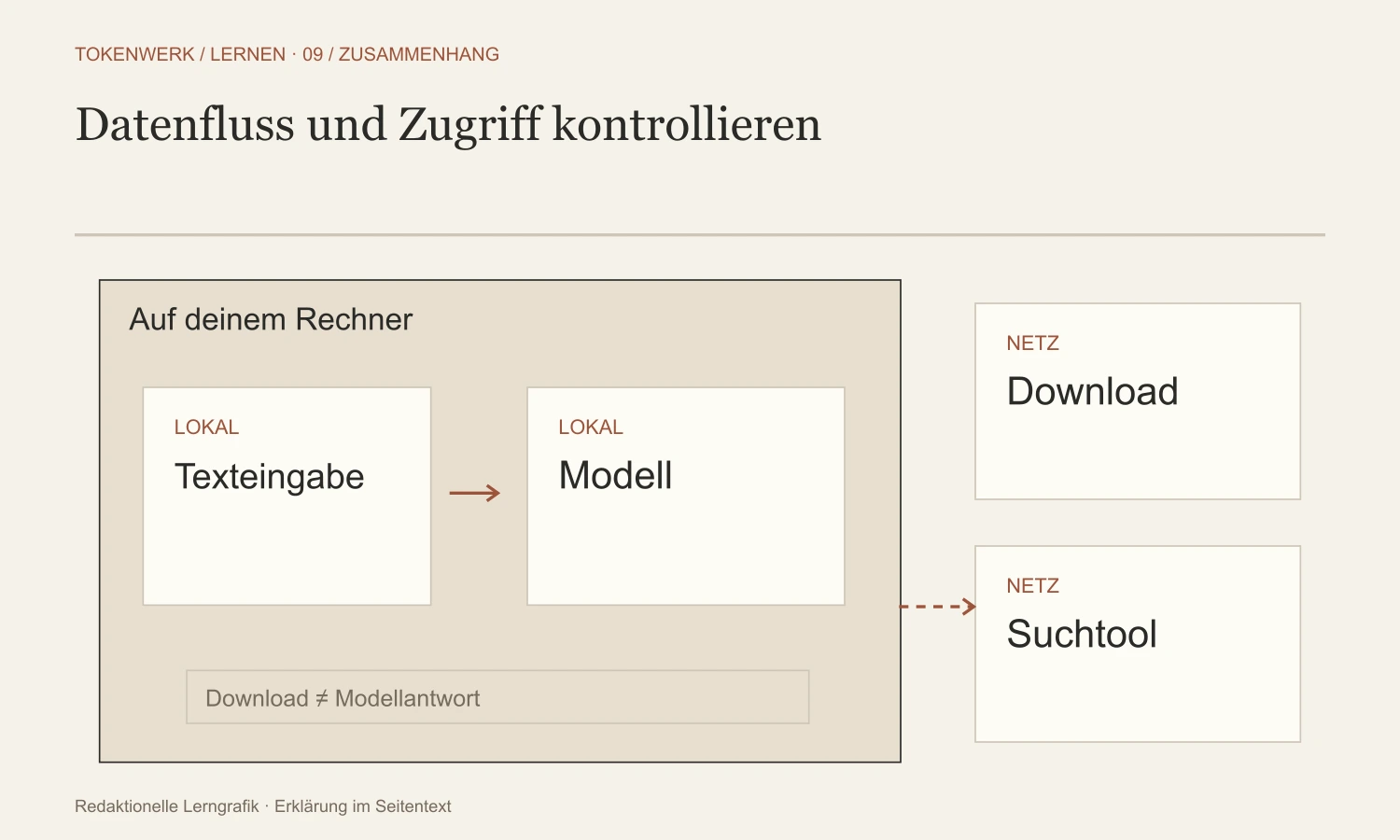
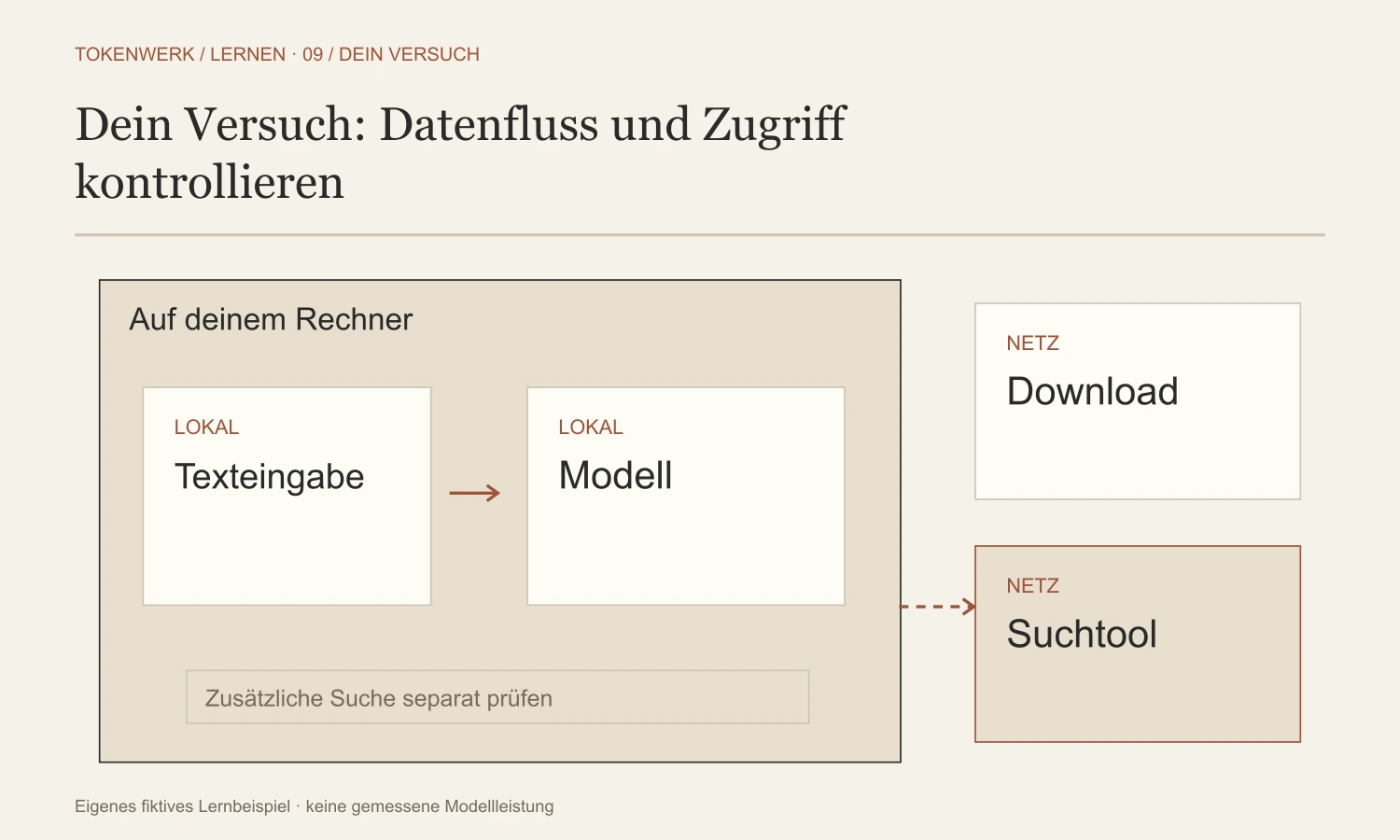
Zeichne jede beteiligte Komponente als eigenen Kasten: Oberfläche, Modelllaufzeit und zusätzliche Werkzeuge. Pfeile zeigen, wohin Eingaben gehen. Ein Modelldownload aus dem Internet ist ein anderer Vorgang als eine spätere lokale Antwort. Eine anschließend zugeschaltete Websuche kann wieder einen externen Datenweg öffnen.
In unserem geplanten Ablauf erhält der lokale Dienst den Text aus dem Editor. Das zusätzlich vorgesehene Suchtool bekommt einen eigenen Pfeil. Ob diese Wege in einer echten Anwendung genau so verlaufen, musst du an ihrer Konfiguration und einem nachvollziehbaren Versuch prüfen. Das Wort ‚lokal‘ auf einer Produktseite ersetzt diese Betrachtung nicht.
Trenne Download-Zeitpunkt, lokalen Prompt-Aufruf und optional angebundene externe Werkzeuge in deinem Datenflussdiagramm.
Vom Lesen zum eigenen Versuch
Zeichne den Datenweg deiner Anfrage. Der Modelldownload ist ein anderer Vorgang als die spätere Antwort.
Zeichne den Weg aus dem Internet zum Modell und daneben den Weg deiner Texteingabe.
Erkennbar an: Beide Wege sind getrennt dargestellt.
Notiere, ob Suche, Browser, Dateiablage oder andere Erweiterungen beteiligt sind.
Erkennbar an: Ein externes Suchtool ist als eigener Netzwerkweg sichtbar.
Teste mit einem erfundenen Satz und dokumentiere Modelltag, Endpunkt und eingeschaltete Tools.
Erkennbar an: Die Beobachtung belegt nur den dokumentierten Versuch.
Eigenes fiktives Lernbeispiel
Geplanter Datenweg: Internet→Modelldownload; Texteditor→lokaler Dienst→Antwort. Zusätzlich ist ein externes Suchtool vorgesehen.Zeichne Download, Inferenz und zusätzliche Suche getrennt. Wo fehlen dir noch Nachweise?
Der Download und das externe Suchtool sind eigene Netzwerkwege. Ein lokal laufendes Modell beweist nicht, dass zusätzliche Werkzeuge ebenfalls lokal bleiben.
Zeichne, welche Komponente Eingabe, Modellgewichte und Antwort jeweils verarbeitet.
Behaupte nur den Weg, den die Dokumentation oder ein nachvollziehbarer Test belegt.
Häufiger Denkfehler: Aus ‚läuft lokal‘ eine Datenschutzgarantie abzuleiten.
Du bist fertig, wenn: Du kannst offene Netzwerk- und Datenfragen klar benennen.
Quelle: ollama.com
Weiter: Fehler systematisch eingrenzen →Lernziel: Du diagnostizierst einen lokalen Modellfehler anhand von Protokoll und Konfiguration.
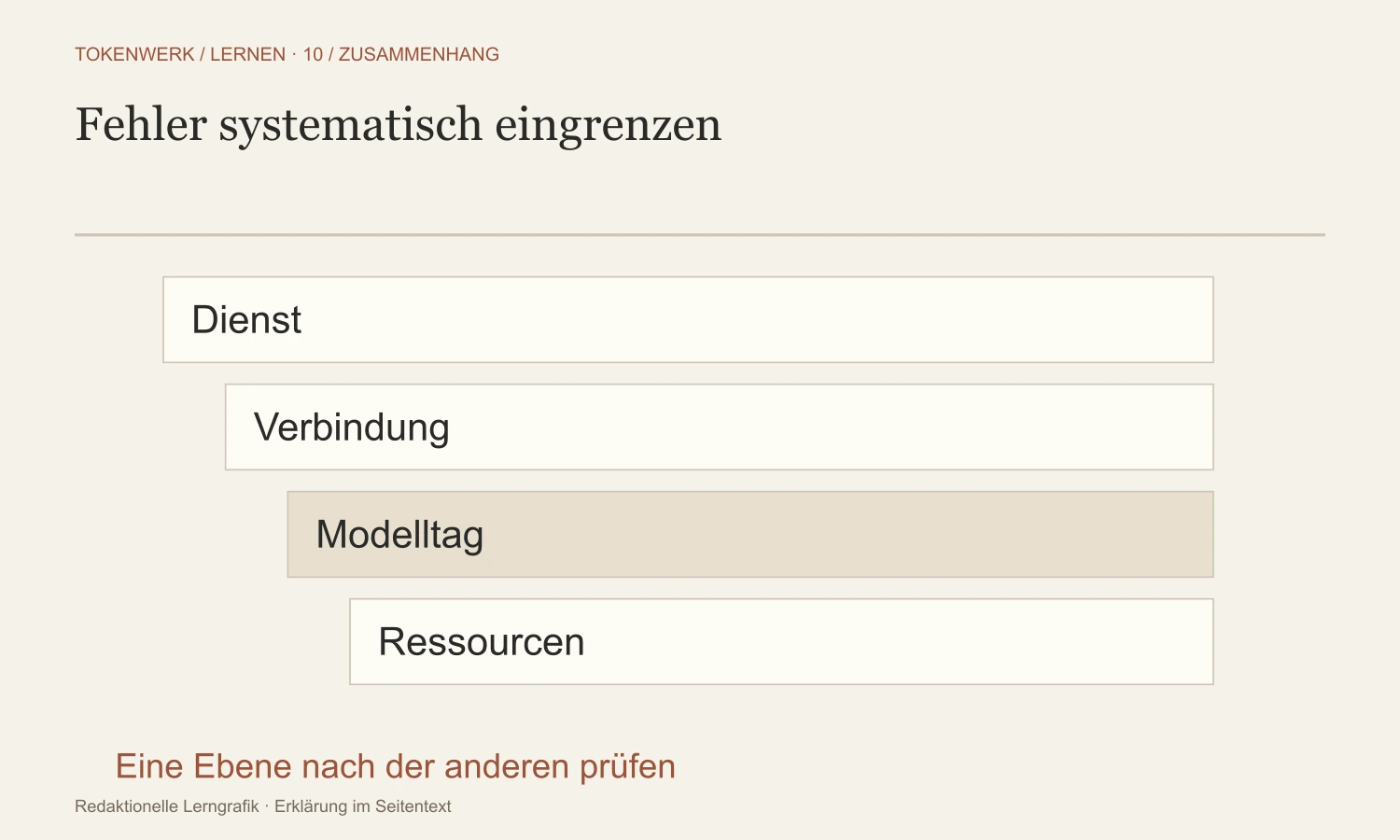
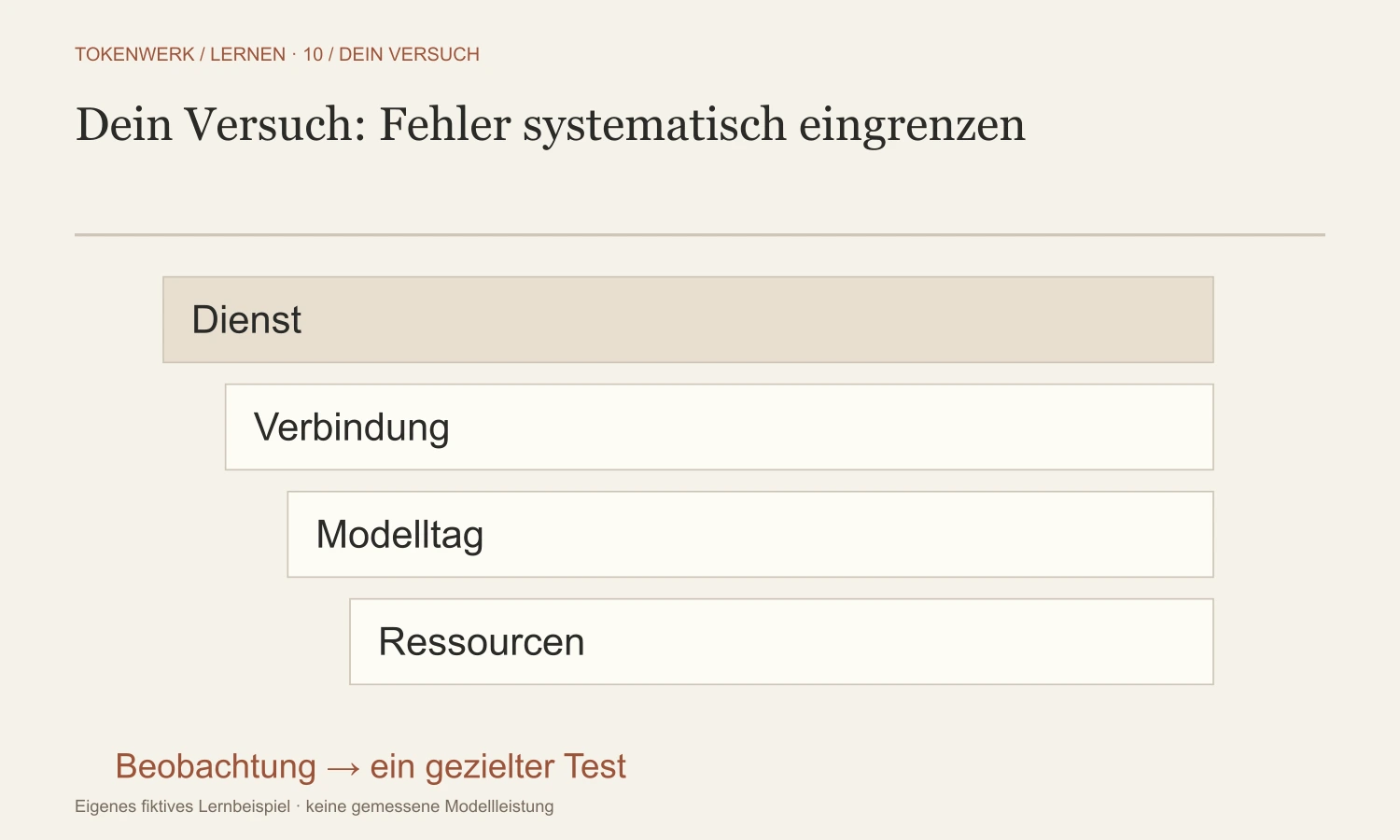
Fehler können aus Modell-ID, Speicher, Laufzeitversion, Port, Berechtigungen oder Eingabeformat entstehen. Ändere jeweils eine Variable und notiere den Ausgangszustand.
Trenne zunächst die Verbindung vom Modelllauf. Wenn der Client den Dienst auf dem angegebenen Port nicht erreicht, ist eine andere Prüfung nötig als bei einer Antwort des Dienstes, die einen unbekannten Modelltag meldet. Ein Port ist dabei die nummerierte Ansprechstelle eines Dienstes. Ob der Dienst läuft, sagt noch nichts darüber, ob dein gewünschtes Modell geladen werden kann.
Schreibe vor jeder Änderung eine Erwartung auf: ‚Wenn nur die Adresse falsch ist, sollte die Anfrage an die richtige Adresse den Dienst erreichen.‘ Notiere anschließend die Beobachtung. Verändere nicht gleichzeitig Adresse, Modell und Speicherparameter. Sonst weißt du nach einem Erfolg nicht, welche Änderung ausschlaggebend war.
Passende Anleitung: Scheitert bereits die Verbindung, beginne mit „Ollama-Port und Verbindung prüfen“. Ein nicht erreichbarer Dienst ist eine andere Fehlerstelle als ein fehlendes Modell oder eine unpassende Speicherplanung.
Bei einem fehlgeschlagenen Start zuerst exakte Modell-ID, verfügbare Ressourcen und Laufzeitmeldungen prüfen.
Vom Lesen zum eigenen Versuch
Arbeite im Terminal. Ändere zunächst keine Modellparameter, wenn der Client den Dienst noch gar nicht erreicht.
Übernimm Fehlermeldung, Zeitpunkt und den fehlgeschlagenen Schritt.
Erkennbar an: Du beschreibst einen beobachteten Fehler statt einer Vermutung.
Frage den lokalen /api/tags-Endpunkt ab. Unter Linux kannst du zusätzlich den Dienststatus prüfen.
Erkennbar an: Du weißt, ob die Anfrage den Dienst erreicht.
Prüfe Modelltag und Ressourcen nacheinander; ändere jeweils nur eine Bedingung.
Erkennbar an: Jeder Versuch hat genau eine nachvollziehbare Änderung.
Eigenes fiktives Lernbeispiel
Fiktiver Fehler: Client erreicht localhost:11434 nicht. Modelltag und Speicher wurden noch nicht geprüft.Formuliere eine erste Hypothese und genau einen passenden Test.
Zuerst prüfen, ob der vorgesehene Dienst erreichbar ist. Die Beobachtung alleine belegt weder einen Modellfehler noch einen Speichermangel.
Teste zuerst nur die Erreichbarkeit. Leere models-Daten und ein Verbindungsfehler bedeuten unterschiedliche Dinge.
Invoke-RestMethod -Uri "http://127.0.0.1:11434/api/tags"Das ist die entsprechende lokale Anfrage im Terminal, kein neuer Modelllauf.
curl -s http://127.0.0.1:11434/api/tagsDie Installation und ein echter Modelllauf wurden für dieses Lernmaterial nicht auf deinem Gerät ausgeführt. Die Grafiken erklären den Ablauf; sie sind keine Screenshots oder Leistungsmessungen.
Erstelle einen kurzen Fehlerbericht mit erwarteter Wirkung, Ist-Zustand, Versionen und einem nächsten Test.
Nicht durch wiederholte Änderungen mehrere mögliche Ursachen vermischen.
Häufiger Denkfehler: Eine funktionierende Testantwort als Beweis für produktionsreife Stabilität zu werten.
Du bist fertig, wenn: Eine andere Person kann deinen Fehlerzustand reproduzieren oder gezielt weiter prüfen.
Quelle: ollama.com
Optional · nur dieser Browser
Die Einheiten bleiben ohne Anmeldung nutzbar. Erst nach deinem Klick merkt sich dieser Browser deine Häkchen. Du kannst sie jederzeit löschen. Quizantworten werden nicht gespeichert oder versendet.
Fortschritt wird aktuell nicht gespeichert.
Praxis im Magazin
Ollama mit Docker Compose einrichten: Modelle dauerhaft speichern, Portzugriff begrenzen und CPU- oder GPU-Betrieb prüfen. Mit Konfiguration und Fehlersuche.
Ollama auf Port 11434 prüfen, Portkonflikte zuordnen und OLLAMA_HOST ändern. Mit Beispielen für Windows, macOS, Linux und getrennten Container-Adressen.
Du kannst lokale Gewichte und Laufzeit unterscheiden, ein Modell passend auswählen und den Betrieb nachvollziehbar prüfen.
Für Menschen, die Modelle auf dem eigenen Rechner testen wollen
Ein unterstützter Rechner; Administratorrechte können für die Installation nötig sein.
Etwa 3–4 Stunden inklusive Setup- und Prüfaufgaben
Optional kannst du erledigte Einheiten nach einem Klick auf deinem Gerät merken. Ohne Aktivierung werden keine Lernstände gespeichert.