Beginne mit einer kleinen offiziellen Vorlage. Prüfe zuerst ihre Abhängigkeiten, lies den Weg bis zur Ausgabe und ändere danach genau eine Einstellung. Eine geladene JSON-Datei ist noch kein vollständig eingerichtetes Bildsystem.
Was ein ComfyUI-Workflow enthält
Die offizielle Einführung beschreibt einen Workflow als verbundene Nodes. Jeder Node übernimmt eine Aufgabe: etwas laden, Daten umwandeln, berechnen oder speichern. Verbindungen führen Daten von einem Ausgang zum passenden Eingang. Ein Bildausgang passt beispielsweise nicht unmittelbar zu einem Zahlenfeld.
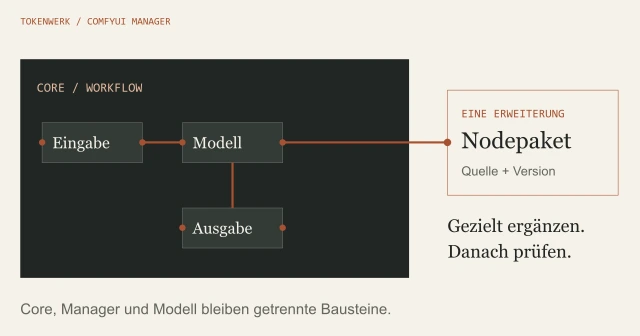
Unterscheide den Graphen von seinen Voraussetzungen. Die Workflowdatei beschreibt den Aufbau; ein Modell enthält die trainierten Gewichte. Ein zusätzliches Nodepaket stellt ausführbaren Programmcode bereit. Ein Eingangsbild ist wiederum eine eigene Datei. Keiner dieser Bestandteile ist durch das bloße Öffnen des Graphen automatisch vollständig vorhanden.
ComfyUI ist vor allem dann interessant, wenn du diese Verarbeitung gezielt zusammensetzen möchtest. Für eine einzelne Illustration kann ein einfacherer Zugang genügen. Der Überblick hilft dir, KI-Bilder passend zur Aufgabe erstellen zu können, bevor du eine größere lokale Pipeline einrichtest.
Eine Vorlage öffnen und ihre Voraussetzungen prüfen
Verwende zunächst eine kleine Vorlage aus der offiziellen Dokumentation oder dem eingebauten Vorlagenbereich. Die Anleitung zur ersten Generierung zeigt sowohl JSON-Dateien als auch Bilder mit eingebetteten Workflowinformationen. Je nach Oberfläche heißen Menüs etwa „File“ oder „Workflows“; entscheidend ist die Funktion zum Öffnen des Graphen.
- Sichere einen bereits geöffneten eigenen Workflow, bevor du ihn ersetzt.
- Öffne die nachvollziehbare Vorlage und prüfe Hinweise auf fehlende Nodes oder Modelle.
- Vergleiche den geforderten Modelltyp und Dateinamen mit deiner vorhandenen Auswahl.
- Prüfe zusätzliche Eingangsmedien und ihre Pfade.
- Starte erst danach einen kleinen Lauf mit den Einstellungen der Vorlage.
Desktop, Portable und eine manuelle Installation können andere Ordner und Downloadwege haben. Verwende den Modellpfad deiner tatsächlichen Instanz. Eine Modelldatei in einem anderen ComfyUI-Ordner hilft dieser Instanz nicht automatisch. Nach einer Ergänzung kann ein Aktualisieren der Modellliste oder ein Neustart nötig sein.
Den Bildablauf von links nach rechts lesen
Für das Lernen ist der dokumentierte SD1.5-Aufbau überschaubar. Er dient hier als Beispiel für den Datenfluss, nicht als Empfehlung für das neueste oder beste Bildmodell. Andere Modellfamilien können andere Loader und Textencoder benötigen.
| Node | Was du darin prüfst |
|---|---|
| Load Checkpoint | Welche kompatible Modelldatei ist gewählt? MODEL, CLIP und VAE werden weitergegeben. |
| CLIP Text Encode | Welche Texte werden als positive beziehungsweise negative Bedingung encodiert? |
| Empty Latent Image | Welche latente Größe und Batchgröße sind vorgesehen? |
| KSampler | Welche Modell-, Bedingungs- und Samplereinstellungen werden verwendet? |
| VAE Decode | Wie wird das latente Ergebnis in Bilddaten umgewandelt? |
| Save Image | Wo werden die Bilddaten sichtbar und gespeichert? |
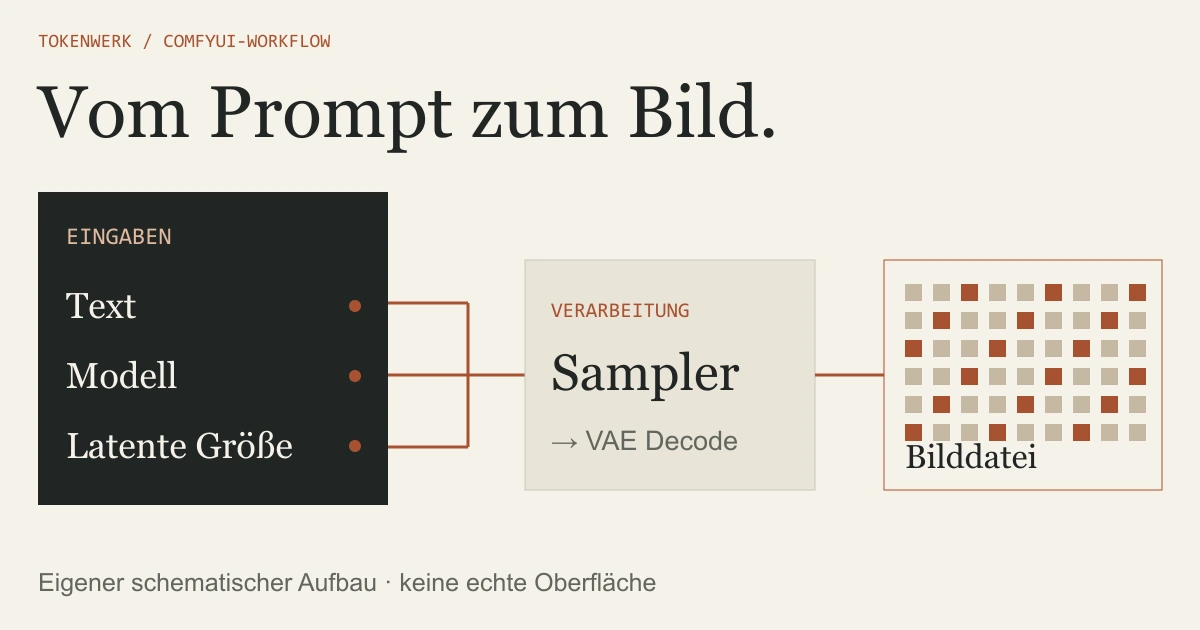
Folge den Verbindungen statt nur den Boxen auf der Arbeitsfläche. Modell, Textbedingungen und latenter Ausgangspunkt treffen am Sampler zusammen. Dessen Ergebnis ist noch nicht dieselbe Datenart wie die später gespeicherte Bilddatei. Erst der Decoder liefert die Bilddaten für den Speicherschritt.

Fehlenden Node und fehlendes Modell unterscheiden
Die Abhängigkeitsübersicht nennt Medien, Custom Nodes, Pythonpakete und Modelle als getrennte Voraussetzungen. Ein fehlgeschlagener Import lässt sich deshalb nicht mit einer einzigen Universalinstallation beheben.
| Beobachtung | Nächste einzelne Prüfung |
|---|---|
| Node fehlt im Graphen | Welches Paket und welche Version stellt genau diesen Node bereit? |
| Checkpointauswahl leer oder null | Liegt das kompatible Modell im richtigen erkannten Ordner? |
| Nodepaket vorhanden, Import schlägt fehl | Welche Pythonumgebung und konkrete Importmeldung sind beteiligt? |
| Eingangsbild wird nicht gefunden | Ist das benötigte Asset im erwarteten Pfad verfügbar? |
| Graph startet, Ergebnis fehlt | Welche Ausgabe und welcher letzte erfolgreiche Node werden angezeigt? |
Wenn tatsächlich ein zusätzliches Paket benötigt wird, kannst du Custom Nodes mit dem ComfyUI Manager verwalten. Prüfe vorher die Originalquelle und den Rückweg. Ein Nodepaket ist Programmcode; eine fremde Workflowdatei ist keine Freigabe, beliebige Erweiterungen ungeprüft zu installieren.
Nur einen Parameter ändern
Notiere zuerst den Ausgangszustand. Halte Modell, Prompt, Größe, Sampler und Seed einschließlich seines Verhaltens nach einem Lauf fest. Wenn der Seed automatisch wechselt, verändert sich mehr als nur dein neuer Prompt. Ein gleicher Seed allein garantiert wiederum keine identische Ausgabe zwischen beliebigen Versionen und Geräten.
Eigener kleiner Versuch
Vorhaben: Ein abstraktes Testbild mit drei einfachen Formen.
Ausgangsworkflow: …
Feste Einstellungen: Modell, Größe, Sampler, Seed und Seedverhalten.
Meine einzige Änderung: …
Ich prüfe anschließend: …
Beobachtetes Ergebnis: noch nicht erhoben.Beispielsweise kannst du eine klar benannte Eigenschaft im Prompt verändern und danach Form, Position oder gewünschte Bildwirkung prüfen. Drehe nicht gleichzeitig Auflösung, Modell und mehrere Samplerwerte hoch. Sonst bleibt unklar, welche Änderung welchen Unterschied erzeugt hat. Mehr Schritte sind auch kein allgemeiner Qualitätsbeweis.
Wenn du die Bildidee zuerst ohne eigenen Node-Graphen ausarbeiten möchtest, kannst du einen Bildauftrag direkt in ChatGPT formulieren. Halte Motiv und Prüfkriterien fest. Der gehostete Bildauftrag ist ein anderer Arbeitsweg und ersetzt weder die ComfyUI-Workflowdatei noch deren lokale Voraussetzungen.
Workflow und Ergebnis getrennt sichern
Speichere den normalen Workflow als JSON und das Ergebnis als eigene Datei. Die Metadatenreferenz unterscheidet workflow für den Frontendgraphen mit Layout von prompt für die ausführungsorientierte API-Darstellung. Diese Formate haben unterschiedliche Aufgaben.
Nicht jedes sichtbare Bild enthält einen wiederherstellbaren Graphen. Metadaten können deaktiviert sein oder beim Neuencodieren verschwinden. Selbst erhaltene Metadaten liefern weder Modellgewichte noch Nodepakete mit. Bewahre deshalb die ursprüngliche Workflowdatei und einen kleinen Abhängigkeitspass zusammen auf.
Den eigenen Workflow-Pass herunterladen. Er ist ein ausfüllbares Textprotokoll und keine importierbare ComfyUI-Datei. Für diesen Guide wurde kein ComfyUI-Lauf ausgeführt; die gezeigte Grafik erklärt den dokumentierten Ablauf, ohne eine erzeugte Bildqualität oder Geschwindigkeit zu behaupten.
Quellen & Methode
Vorgehen und Grenzen
Herstellerunterlagen und Originalcode geprüft am 20. Oktober 2026. Redaktionell mit KI-Unterstützung ausgearbeitet. Eigene Aufgaben und Grafiken sind gekennzeichnet. Keine Produktinstallationen, Anbieteraufrufe, Audio- oder Bildgenerierungen mit den besprochenen Produkten; eigene kleine Solltests getrennt geprüft.
Bei Recherche, Texterstellung und Grafiken wird KI eingesetzt. Welche eigenen Versuche vorliegen und was nur als Beispiel dient, beschreibt dieser Beitrag. Unser Redaktionsstandard erklärt die Anforderungen an Belege und Berichtigungen.