100% GPU in ollama ps bedeutet laut Hersteller, dass das Modell vollständig auf die GPU geladen wurde. Es bedeutet nicht, dass die GPU gerade zu 100 Prozent ausgelastet ist. Bei CPU-Betrieb prüfst du Unterstützung, Startumgebung und freien Speicher getrennt.
GPU, Betriebssystem und Backend zusammen prüfen
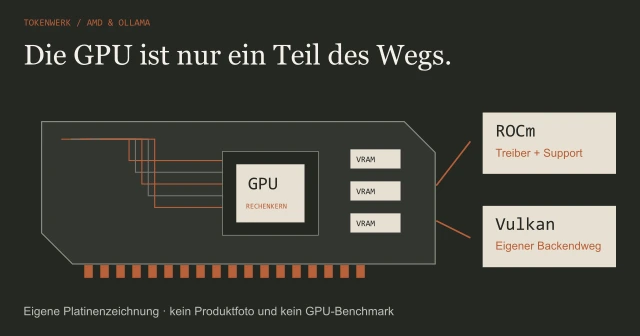
Ollama dokumentiert GPU-Unterstützung nach Plattform und Backend. Dazu gehören NVIDIA, ausgewählte AMD-Konfigurationen, Metal auf Apple-Geräten und weitere Unterstützung über Vulkan. Maßgeblich ist die Kombination aus Karte, Betriebssystem, Treiber und installierter Ollama-Version.
Öffne vor einer Installation oder einem Treiberwechsel die aktuelle Hardware-Support-Seite. Eine ältere Grafikkartenliste oder pauschale Empfehlung aus einem Forum reicht nicht aus. Prüfe auch, ob die Anleitung zum nativen Betrieb, einer virtuellen Umgebung oder einem Container gehört.
Das laufende Modell mit ollama ps prüfen
Starte eine vorhandene geeignete Modellvariante und sende eine kurze Eingabe. Öffne dann auf dem Serverrechner ein zweites Terminal. Die Ollama-FAQ beschreibt den folgenden lesenden Prüfbefehl:
ollama ps| Anzeige | Bedeutung | Keine Aussage über |
|---|---|---|
| 100% GPU | Modell vollständig auf der GPU geladen | Aktuelle Auslastung oder Antwortqualität |
| 100% CPU | Modell im Systemspeicher geladen | Eine bestimmte Fehlerursache |
| CPU/GPU-Aufteilung | Modell verteilt auf beide Speicherbereiche | Eine garantierte Geschwindigkeit |
Eine leere Liste bedeutet zunächst, dass gerade kein Modell als geladen angezeigt wird. Prüfe Modellname, Zeitpunkt und die verwendete Serverinstanz. Die Beispielwerte in anderen Anleitungen müssen nicht zu deinem Rechner passen.
Zwei lesende Befehle für den Kurzcheck
Auf dem Rechner des Ollama-Servers
ollama -v
ollama psDer erste Befehl zeigt die Version, der zweite die geladenen Modelle. Führe den Check nach deiner eigenen Anfrage aus. Eine leere Liste nach einer Pause kann auch bedeuten, dass das Modell inzwischen entladen wurde; sie ist allein kein Nachweis einer kaputten GPU.

Welche Prüfung gehört zu welcher Plattform?
Die Gerätesichtbarkeit und die Modellzuordnung sind zwei Prüfungen. Für ein NVIDIA-System zeigt nvidia-smi Informationen zur Karte und zum Treiber. Dass das Betriebssystem ein Gerät kennt, bestätigt noch nicht den GPU-Zugriff des Ollama-Prozesses.
| Umgebung | Worauf du achtest |
|---|---|
| Windows-App | Treiber, neu gestartete App, Logs unter %LOCALAPPDATA%\Ollama |
| Linux-Dienst | Treiber, Dienstbenutzer und Umgebungsvariablen der tatsächlichen Service-Instanz |
| macOS | Unterstützte Hardware, passende Installation und Ollama-Serverlog |
| Container | Unterstützung auf dem Host und Gerätezugriff innerhalb des Containers |
Die Troubleshooting-Dokumentation nennt die Log-Orte nach Startweg. Unter Linux mit systemd kannst du das Protokoll mit journalctl -u ollama --no-pager lesen. Veröffentliche Logdateien nur nach Prüfung auf private Inhalte.
Drei unterschiedliche Ursachen für CPU-Betrieb
Bei 100% CPU gibt es mehrere mögliche Ursachen. Das Gerät kann nicht unterstützt oder nicht sichtbar sein. Eine Einstellung kann GPU-Zugriff begrenzen. Oder die Konfiguration führt zu einer anderen Speicherzuordnung als erwartet. Der Anzeigewert allein entscheidet nicht zwischen diesen Fällen.
- Prüfe Unterstützung und Treiber anhand der Dokumentation für deine Plattform.
- Prüfe im Serverlog, welches Backend und welche Geräte die tatsächliche Instanz erkennt.
- Vergleiche eingebauten und freien Speicher. Berücksichtige andere Programme und geladene Modelle.
- Prüfe den aktiven Kontext; ein größeres Fenster benötigt zusätzlichen Speicher.
- Ändere nur eine Ursache oder Einstellung und lade die Variante anschließend für einen erneuten Vergleich.
Wenn der Client den Server gar nicht erreicht, hilft zuerst die Anleitung zu Ollama-Port und Verbindung. Ein Verbindungsfehler und eine langsame vorhandene Antwort verlangen unterschiedliche Prüfungen.
Lass Modell und Aufgabe zunächst gleich und ändere für eine Speicher-Gegenprobe nur eine Einstellung. Wie du den aktiven Ollama-Kontext prüfen kannst, zeigt der passende Guide. Ein höherer eingetragener Wert ist noch kein bestätigter Laufzeitwert.
Vier Befunde richtig lesen
| Fiktive Beobachtung | Was sie belegt | Nächste Prüfung |
|---|---|---|
| nvidia-smi erkennt die Karte; Ollama zeigt CPU | Das System sieht die Karte. Ollamas Zugriff bleibt offen. | Log der tatsächlichen Serverinstanz. |
| PROCESSOR zeigt GPU; Antwort ist langsam | Das Modell liegt auf der GPU. | Konkrete Aufgabe und Laufzeit; nicht GPU-Auslastung hineinlesen. |
| ollama ps zeigt kein Modell | Zu diesem Zeitpunkt wird kein geladenes Modell angezeigt. | Modell, Server und Zeitpunkt prüfen. |
| Host nutzt GPU; Container zeigt CPU | Beide Startumgebungen verhalten sich unterschiedlich. | Gerätezugriff des Containers getrennt prüfen. |
Bei Docker die zweite Geräteebene prüfen
Ein Container muss das unterstützte Gerät tatsächlich erreichen dürfen. Ein auf dem Host funktionierender Treiber genügt deshalb nicht allein. Die Ollama-FAQ beschreibt GPU-Betrieb mit Docker für passende Linux- oder Windows/WSL2-Konfigurationen und die benötigte Container-Unterstützung.
Für Docker Desktop unter macOS nennt dieselbe FAQ fehlendes GPU-Passthrough als Grenze. Übertrage eine native Metal-Erfahrung deshalb nicht ungeprüft auf einen Container. Der Guide Ollama mit Docker führt durch den eigenen Containeraufbau und dessen GPU-Prüfung.
Ein Befund, der sich nachvollziehen lässt
Ein gutes Diagnoseprotokoll hält die Beobachtung und deine Änderung getrennt fest. Notiere Modellvariante, Ollama-Version, Betriebssystem, Treiber, Startweg, Kontext und die PROCESSOR-Ausgabe. Ergänze, welche Anwendung die Anfrage sendet und welche Instanz sie erreicht.
Wenn ein kleineres Modell oder ein kürzerer Kontext anders zugeordnet wird, hast du einen konkreten Vergleich. Daraus folgt noch kein allgemeiner Geschwindigkeitsfaktor. Wenn 100% GPU erscheint und die Antwort trotzdem langsam ist, messe die tatsächliche Aufgabe statt weiter nur nach CPU-Fallback zu suchen.
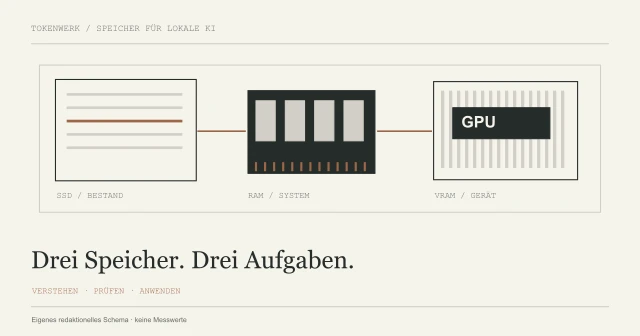
Die Grafiken dieses Artikels zeigen Prüfbeziehungen, keine Messungen. Für die weitere Planung führt die Hardware-Übersicht zu Speicherbedarf und Quantisierung.
Nutze das leere GPU-Befundblatt für einen eigenen Vergleich. Es hält die unveränderte Aufgabe, deine einzelne Änderung und beide beobachteten Zustände fest. Die Vorlage startet kein Modell und ändert keine Einstellungen.
Häufige Fragen
Wie sehe ich, ob Ollama meine GPU verwendet?
Lade ein Modell, sende eine Anfrage und prüfe ollama ps auf dem Serverrechner. PROCESSOR zeigt die Speicherzuordnung; Serverlogs helfen bei der Geräteerkennung.
Bedeutet 100% GPU auch 100 Prozent Auslastung?
Nein. Die Hersteller-FAQ beschreibt damit die vollständige GPU-Zuordnung des geladenen Modells. Die aktuelle Geräteauslastung ist ein anderer Messwert.
Warum verwendet Ollama nur die CPU?
Prüfe Plattformunterstützung, Treiber, Startumgebung, Einstellungen und freien Speicher getrennt. Die CPU-Anzeige allein beweist keine bestimmte Ursache.
Warum ist ollama ps leer, obwohl ich die App geöffnet habe?
Eine offene Oberfläche bedeutet nicht, dass ein Modell geladen ist. Prüfe den Zeitpunkt, die Modellkennung und den angesprochenen Server; ein zuvor genutztes Modell kann wieder entladen worden sein.
Kann nvidia-smi allein die GPU-Nutzung durch Ollama bestätigen?
Nein. Die erkannte Karte und der Gerätezugriff des Ollama-Prozesses sind getrennte Prüfungen. Vergleiche Serverlog und PROCESSOR-Ausgabe des tatsächlich geladenen Modells.
Quellen & Methode
Vorgehen und Grenzen
Dieser Artikel wurde mit KI-Unterstützung aus den verlinkten Originalunterlagen erstellt. Grafiken, Rechen- und Textbeispiele sind eigene, ausdrücklich gekennzeichnete Darstellungen. Es wurden dafür keine Modelle gestartet, Hardwaremessungen oder Angriffstests durchgeführt. Dokumentationen können sich ändern; prüfe die Quelle für deine Version. Begrenzter Refresh am 27. Oktober 2026: Hardwarehilfe, FAQ, Troubleshooting und Linux-Dokumentation vollständig erneut gelesen. Die neuen Diagnosefälle sind konstruiert; das Befundblatt ist leer. Keine GPU-Messung oder Treiberänderung vorgenommen.
Bei Recherche, Texterstellung und Grafiken wird KI eingesetzt. Welche eigenen Versuche vorliegen und was nur als Beispiel dient, beschreibt dieser Beitrag. Unser Redaktionsstandard erklärt die Anforderungen an Belege und Berichtigungen.