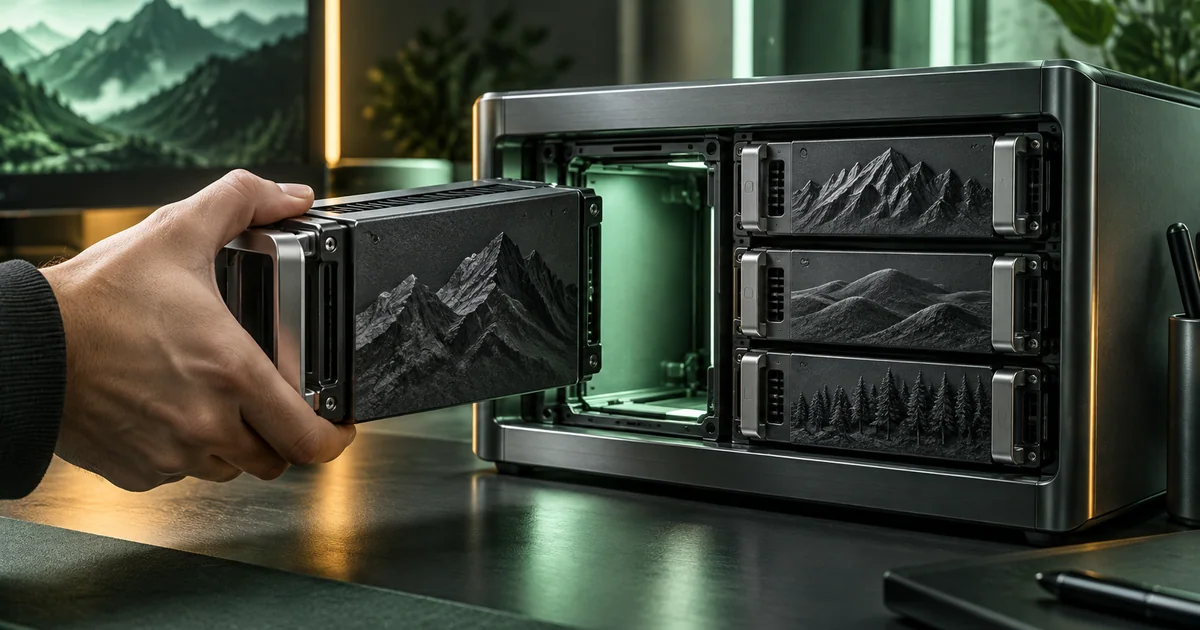
Mit ollama ls prüfst du den Bestand. Mit ollama rm MODELL:TAG entfernst du genau das ausgewählte Modell. ollama stop beendet dagegen nur dessen laufende Ausführung.
Erst entscheiden: stoppen oder löschen?
Ollama unterscheidet zwischen gespeicherten und gerade laufenden Modellen. Wenn dich nur die aktuelle Ausführung stört, ist ein Löschvorgang unnötig. Wenn du ein Modell dauerhaft aus deinem Bestand entfernen möchtest, verwendest du den Löschbefehl. Die offizielle CLI-Referenz dokumentiert beide Aktionen getrennt. Wenn du die gesamte Anwendung entfernen möchtest, folge stattdessen der Anleitung Ollama deinstallieren. Der Überblick zu Ollama hilft dir, das Entfernen eines Modells vom Deinstallieren der Laufzeit zu unterscheiden.
| Ziel | Aktion | Danach prüfen |
|---|---|---|
| Laufendes Modell beenden | ollama stop MODELL:TAG | ollama ps |
| Gespeichertes Modell entfernen | ollama rm MODELL:TAG | ollama ls |
| Die gesamte App entfernen | Deinstallation für dein Betriebssystem | App, Dienst und Daten getrennt kontrollieren |
MODELL:TAG ist hier ein Platzhalter. Ersetze ihn durch den vollständigen Namen aus deiner eigenen Modellliste. Übernimm keinen Modellnamen aus einem Beispiel, ohne ihn vorher abzugleichen.
Ein Modell gezielt entfernen
Öffne ein Terminal auf dem Rechner, auf dem du Ollama verwendest. Lass dir zunächst die installierten Modelle anzeigen:
ollama lsWähle den Eintrag aus, den du nicht mehr benötigst. Achte auf den Zusatz hinter dem Doppelpunkt: Unterschiedliche Varianten können ähnlich heißen. Sichere eigene Konfigurationen separat, wenn du sie später wiederverwenden möchtest.
Kontrolliere anschließend, ob das Modell gerade läuft. Beende eine aktive Sitzung erst, wenn du ihre Arbeit nicht mehr brauchst:
ollama ps
ollama stop MODELL:TAGDer Stop-Befehl ist nur für ein tatsächlich laufendes Modell nötig. Zum Entfernen aus dem gespeicherten Bestand verwendest du:
ollama rm MODELL:TAGPrüfe danach erneut mit ollama ls, ob der ausgewählte Eintrag verschwunden ist. Diese Kontrolle ist aussagekräftiger als die Annahme, der Vorgang sei wegen einer geschlossenen Chat-Oberfläche bereits abgeschlossen.

Wenn das Löschen nicht funktioniert
Ollama ist nicht erreichbar: Starte zuerst die installierte Ollama-Anwendung oder den dafür eingerichteten Dienst. Die CLI-Referenz nennt ollama serve für den Serverstart. Starte aber keine zweite Instanz auf einem bereits belegten Anschluss. Prüfe zuerst, welche Instanz du tatsächlich verwendest.
Der Modellname wird nicht gefunden: Rufe die Liste erneut ab und übernimm den Namen einschließlich Tag. Eine Bezeichnung aus einer Weboberfläche kann von dem technischen Modellnamen abweichen.
Das Modell erscheint anderswo weiterhin: Prüfe, ob deine Oberfläche mit derselben Ollama-Instanz verbunden ist. Ein Modell auf einem anderen Rechner oder in einem eigenen Container wird durch die Änderung an deiner lokalen Installation nicht automatisch entfernt. Aktualisiere außerdem die Anzeige der Oberfläche.
Das manuelle Löschen beliebiger Dateien in Modellordnern ist kein sinnvoller nächster Diagnoseschritt. Bleibe bei der gezielten Modellverwaltung, solange die Installation erreichbar ist. Die vollständige Deinstallation ist eine separate Aufgabe: Die macOS-Dokumentation von Ollama zeigt beispielsweise, dass App, Kommandozeilenprogramm und Modelldaten an unterschiedlichen Stellen liegen.
Speicherplatz danach richtig einordnen
Eine verschwundene Modellzeile und mehr freier Arbeitsspeicher beschreiben unterschiedliche Dinge. Die Modellliste zeigt deinen gespeicherten Bestand; die Liste laufender Modelle beschreibt die aktuelle Nutzung. Für den tatsächlich gewonnenen Platz auf dem Laufwerk vergleichst du dessen freien Speicher vor und nach der Änderung.
Leite daraus keine pauschale Gigabyte-Ersparnis für andere Rechner ab. Modellvariante, Speicherort und weitere Dateien unterscheiden sich. Wenn du die Laufzeitkonfiguration planst, erklärt der Guide zum Ollama-Kontextfenster, wie du den aktiven Wert prüfst und änderst.
Der Vorgang ist abgeschlossen, wenn das richtige Modell aus der richtigen Instanz entfernt wurde und die übrigen benötigten Modelle weiterhin in der Liste stehen. Bewahre die notierte Modellbezeichnung auf, falls du später genau diese Variante erneut herunterladen möchtest.
Möchtest du nach dem Aufräumen kleine Sprachmodelle passend zur Aufgabe auswählen, prüfe ihre konkrete Version und Laufzeit. Eine kleinere Parameterangabe ist noch keine vollständige Speicherzusage; Kontext und Betrieb bleiben zusätzliche Bestandteile.
Quellen & Methode
Vorgehen und Grenzen
Dokumentationsbasierte Anleitung, mit KI recherchiert und erstellt. Die genannten Herstellerquellen wurden geprüft; es wurde kein eigenes Modell gelöscht und kein Speichergewinn gemessen. Die Grafik veranschaulicht den Ablauf und enthält keine Messdaten.
Bei Recherche, Texterstellung und Grafiken wird KI eingesetzt. Welche eigenen Versuche vorliegen und was nur als Beispiel dient, beschreibt dieser Beitrag. Unser Redaktionsstandard erklärt die Anforderungen an Belege und Berichtigungen.