Prüfe unterstützte Hardware und Modellvariante, starte denselben kleinen Auftrag und kontrolliere anschließend API und Datenweg. LM Studio bietet auch einen Betrieb ohne Desktop-Oberfläche; Ollama bietet neben der CLI eine App und optionale Cloudmodelle.
Die Unterschiede auf einen Blick
| Aufgabe | LM Studio | Ollama |
|---|---|---|
| Direkt chatten | Desktop-App mit Modellverwaltung und Chat | App oder Terminal, mit Auswahl lokaler oder Cloudmodelle |
| Modelle auswählen | Suche und Download; GGUF/llama.cpp sowie MLX auf Apple Silicon | Bibliothek und Modell-Tags, Import und Ausführung über unterstützte Laufzeiten |
| Andere Programme verbinden | Lokaler Server, REST- und Kompatibilitätsschnittstellen | Lokaler Server, native API und Kompatibilitätsschnittstellen |
| Ohne sichtbare Oberfläche betreiben | llmster oder Hintergrundbetrieb der Desktop-App | Serverbetrieb über den passenden Startweg |
| Offline arbeiten | Lokale Kernfunktionen mit vorhandenen Modell- und Laufzeitdateien | Lokales Modell und erforderliche Dateien; Cloudfunktionen separat prüfen |
Der LM-Studio-Überblick und Ollamas aktueller Quickstart zeigen mehrere Zugänge. Wähle nach deinem Arbeitsweg: Möchtest du im Modellbrowser unterschiedliche Dateien ansehen, einen Server mit Befehlen verwalten oder eine konkrete Anwendung anbinden? Ein Logo beantwortet diese Fragen nicht.
Eine Oberfläche kann den Einstieg erleichtern. Sie entscheidet aber nicht allein über Modellqualität, verfügbaren Speicher oder korrekte Antworten. Eine API ist ebenfalls kein Beleg dafür, dass ein Werkzeug automatisch besser für deinen Betrieb geeignet ist.
Der erste Chat in beiden Anwendungen
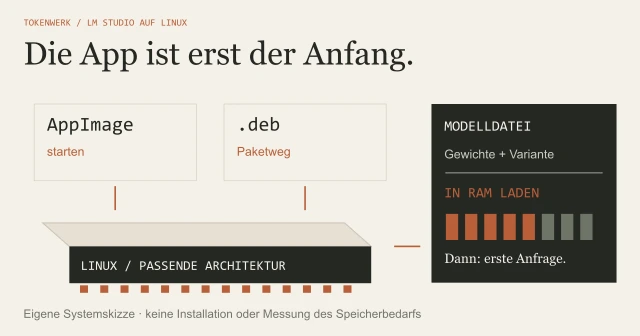
LM Studio: Lade die Anwendung von der Herstellerseite für dein System. Prüfe die Anforderungen, wähle eine unterstützte Modellvariante, lade sie vollständig und öffne sie im Chat. Der Modellbrowser kann beim Auffinden helfen; kontrolliere trotzdem Dateigröße, Format und das tatsächlich gewählte Modell. Die erste Aufgabe sollte kurz und unkritisch sein. Unter Linux kannst du mit der Anleitung LM Studio unter Linux einrichten App-Start, Modelldownload und ersten Chat einzeln prüfen.
Ollama: Installiere den offiziellen Zugang für dein Betriebssystem und öffne die App oder ein neues Terminal. Im Terminal zeigen ollama --version und ollama list getrennt Laufzeitversion und vorhandene Modelle. Wähle eine lokale Variante, wenn die Rechnung auf dem eigenen Gerät erfolgen soll. Der aktuelle Hersteller-Quickstart verwendet gemma4:e2b als Beispiel und nennt dafür konkrete Speicheranforderungen; dieser Download ist kein winziger Platzhalter.
Eigener gemeinsamer Prüfauftrag für den ersten Chat
Nutze ausschließlich diese fiktive Notiz:
Das Team hat am Dienstag über einen Vorschlag gesprochen. Eine Entscheidung ist noch offen. Der nächste Austausch ist für Freitag geplant.

Gib drei Felder aus: Thema, getroffene Entscheidung, nächster Austausch.
Erfinde kein Datum und keine Entscheidung. Schreibe bei fehlenden Angaben: nicht angegeben.Vergleiche die Ausgabe mit der Notiz. Beide Versuche müssen denselben unveränderten Auftrag erhalten. Eine gute Antwort in diesem einen Beispiel ist ein bestandener Einzelversuch und noch keine allgemeine Zuverlässigkeitsbewertung.
Modelldatei, Hardware und Laufzeit abstimmen
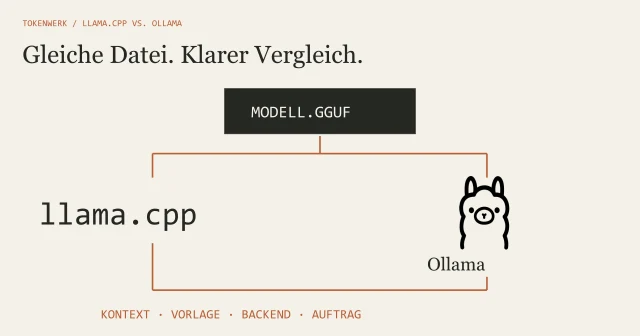
Gleiche Familiennamen garantieren keinen gleichen Versuch. Halte Version, konkrete Datei oder Tag, Quantisierung, Kontext und Laufzeit fest. GGUF und MLX sind unterschiedliche technische Wege. Auch Promptvorlage, aktivierte Werkzeuge und Ausgabelimits können Ergebnisse verändern.
Die LM-Studio-Systemanforderungen nennen Apple Silicon mit macOS 14 oder neuer, Windows x64/ARM und Linux x64/ARM64. Auf Windows x64 wird AVX2 verlangt; Intel-Macs werden dort nicht unterstützt. Speicherempfehlungen sind von der Eignung eines konkreten Modells zu unterscheiden. Die aktuell geprüfte Anforderungsseite ist für Plattformdetails maßgeblicher als ein alter Vergleichsartikel.
Wenn du lokale KI-Modelle auswählen möchtest, beginne mit Aufgabe und vorhandenen Ressourcen. Eine größere Datei kann einen langen Download verursachen und beim Laden trotzdem scheitern. Plane zusätzlich zum Gewichtespeicher Platz für Kontext, Laufzeit und weitere Programme ein.
Beide Werkzeuge über eine lokale API ansprechen
In LM Studio lässt sich der Server laut Serverdokumentation im Developer-Tab oder mit lms server start aktivieren. Die Kompatibilitätsanleitung verwendet Port 1234 als Beispiel und stellt unter anderem GET /v1/models bereit. Übernimm die tatsächlich angezeigte Adresse deines Servers.
Lesender Beispielaufruf in PowerShell · Beispielport 1234
Invoke-RestMethod -Uri 'http://127.0.0.1:1234/v1/models' -Method GetDie Ausgabe hilft, die verwendbare Modell-ID zu bestimmen. Je nach Just-in-Time-Konfiguration kann die Modellliste auch heruntergeladene, noch nicht in den Speicher geladene Modelle enthalten. Eine erfolgreiche Modellliste ist daher noch kein bestandener Generierungstest. Wenn deine Konfiguration Authentifizierung verlangt, verwende ihren vorgesehenen Zugang; schalte ihn für den Test nicht ab.
Ollama bindet standardmäßig an 127.0.0.1:11434. Eine Anwendung muss außerdem zum gewünschten API-Pfad passen: native /api-Aufrufe und kompatible /v1-Aufrufe sind nicht beliebig austauschbar. Der Guide zum Ollama-Port 11434 erklärt Verbindung, Portkonflikt und Clientadresse.
Für einen Server ohne sichtbare Desktop-App beschreibt LM Studio inzwischen llmster und den Hintergrundbetrieb. „Nur GUI“ ist deshalb keine aktuelle Abgrenzung. Netzwerkfreigabe, Absicherung und Betrieb bleiben ein zusätzlicher Schritt; ein lokaler Lerntest benötigt keine öffentliche Portöffnung.

Tempo und Antwortqualität fair vergleichen
Für einen fairen eigenen Vergleich brauchst du möglichst dieselben Gewichte und nachvollziehbare Einstellungen. Trenne das Laden des Modells, die Verarbeitung der Eingabe und die Ausgabe. Prüfe auch den Inhalt: Eine schnell erzeugte erfundene Entscheidung löst die Beispielaufgabe nicht.
Ein veröffentlichter Mozilla-AI-Benchmark trennt Promptverarbeitung und Textgenerierung unter benannten Hardware- und Laufzeitbedingungen. Er misst nicht jeden praktischen Aspekt und ist keine allgemeine Siegerliste für deinen Rechner. Fremde Zahlen werden hier nicht als Tokenwerk-Messung ausgegeben.
Eigenes Vergleichsprotokoll · zunächst leer
Aufgabe und unveränderter Prompt:
Rechner, Betriebssystem und freie Ressourcen:
Anwendung und Laufzeitversion:
Modell-ID, Datei/Tag und Quantisierung:
Kontext, Ausgabelimit und aktivierte Werkzeuge:
Modell bereits geladen: ja / nein
Beobachtete Antwort und sachliche Fehler:
Gemessene Zeit und genaue Messmethode:
Wiederholungen und Unterschiede:
Offene Grenzen und nächste Entscheidung:Das Kontextfenster in Ollama gehört zu den Vergleichsbedingungen. Eine größere Katalogangabe beweist nicht, dass derselbe Kontext im laufenden Versuch zugewiesen wurde. Notiere tatsächliche Werte statt beide Programme nach unterschiedlichen Standardeinstellungen zu bewerten.
Offline, Cloud und Zusatzwerkzeuge getrennt prüfen
LM Studio beschreibt lokalen Chat, Dokumentenverarbeitung und Serverbetrieb mit vorhandenen Dateien als offlinefähig. Modellsuche, Downloads und Updates benötigen dagegen Netzwerkzugriff. Zusätzliche MCP-Verbindungen oder ein über LM Link verwendeter Rechner müssen eigenständig betrachtet werden.
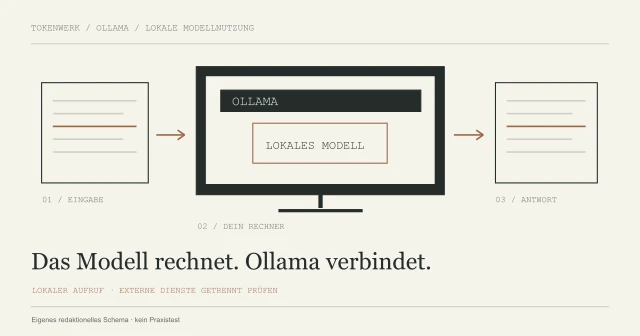
Ollama unterscheidet lokale Modelle von gehosteten Modellen und Websuche. Die FAQ dokumentiert einen lokalen Modus mit deaktivierten Cloudfunktionen. Entscheidend bleiben die ausgewählte Modellroute und die tatsächlich angeschlossenen Dienste. Eine Anfrage an localhost kann Teil eines größeren, verteilten Ablaufs sein.
Notiere vor sensiblen Aufgaben, welche Dateien das Modell erhält, welche Werkzeuge aufgerufen werden können und wer den Server erreicht. Weder ein lokaler Start noch die Quellenoffenheit einzelner Programmteile ersetzt diese Prüfung. Für diesen Artikel wurden Dokumentationen ausgewertet; ein eigener Installations-, Geschwindigkeits- oder Netzwerkmitschnitt-Test wurde nicht durchgeführt.
Quellen & Methode
Vorgehen und Grenzen
Herstellerdokumentationen am 19. Oktober 2026 geprüft; ergänzende Vergleichsquellen nach ihrem angegebenen Stand eingeordnet. Eigene Vorlagen und Konzeptillustrationen sind gekennzeichnet. Keine eigenen Installations-, Leistungs- oder Datenschutztests. Fremde Messungen werden als solche benannt.
Bei Recherche, Texterstellung und Grafiken wird KI eingesetzt. Welche eigenen Versuche vorliegen und was nur als Beispiel dient, beschreibt dieser Beitrag. Unser Redaktionsstandard erklärt die Anforderungen an Belege und Berichtigungen.