Beginne mit genau einem vertrauenswürdigen Server und einer klar begrenzten Aufgabe. Prüfe den vollständigen mcp.json-Eintrag, die angebotenen Tools und deren Argumente. Eine lokale Modellausführung macht einen entfernten Werkzeugaufruf nicht automatisch lokal oder harmlos.
LM Studio ist der Host, der MCP-Server liefert Werkzeuge
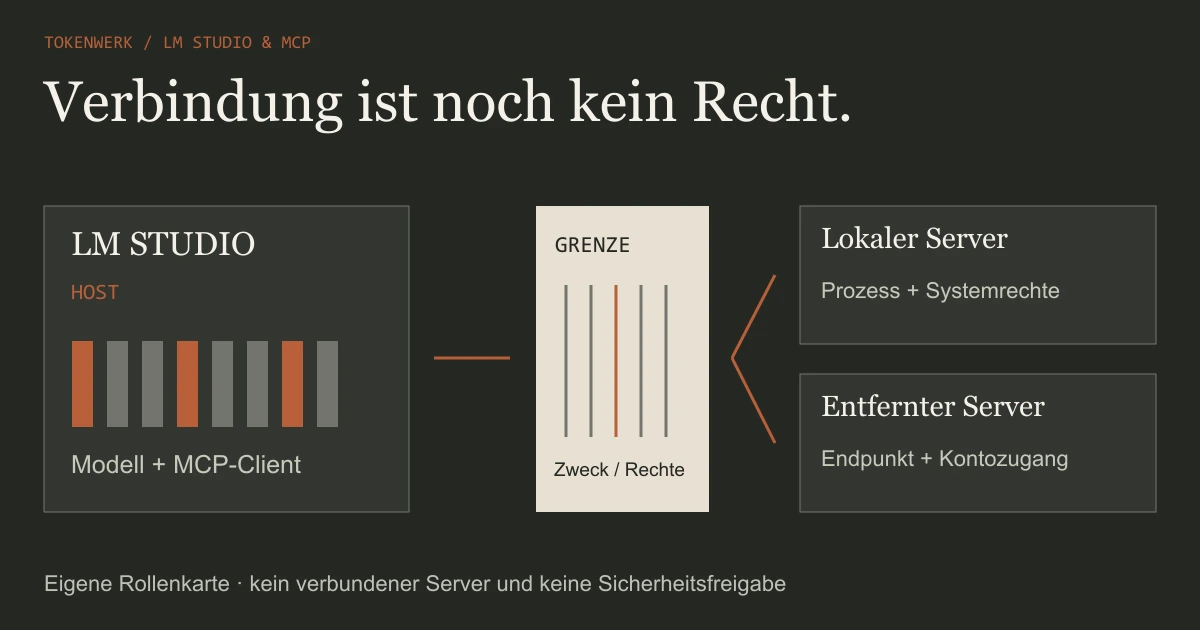
Die LM-Studio-App kann lokale und entfernte MCP-Server anbinden. Ein lokaler Server kann ein Prozess auf deinem Rechner sein; ein entfernter Server ist über einen unterstützten Netzwerkzugang erreichbar. Das Sprachmodell ist nicht mit diesem Server gleichzusetzen.
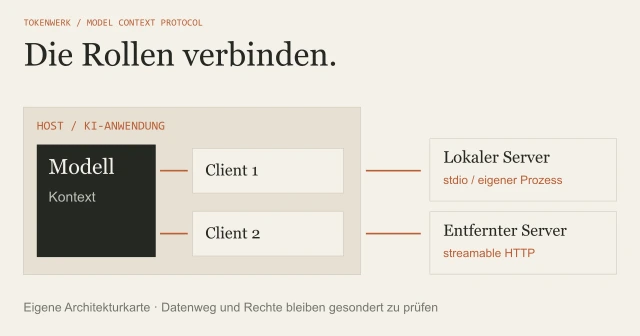
Wenn du die Rollen zunächst sortieren möchtest, kannst du MCP-Host, Client und Server unterscheiden. Der Verbindungsaufbau, das Angebot eines Tools und eine tatsächlich erlaubte Aktion sind drei verschiedene Schritte.
Die App-Unterstützung wurde mit 0.3.17 eingeführt. Die aktuelle Dokumentation zur MCP-Nutzung über die LM-Studio-API setzt dagegen 0.4.0 oder neuer voraus. Vermische die Einführung einer App-Funktion nicht mit den Voraussetzungen des API-Wegs.
Unsere eigene Rollenkarte zeigt Host, Server, Kontorechte und Toolaufruf. Sie bildet keine konkrete laufende Verbindung ab.

Quelle und Zugriffsrechte vorab prüfen
Lege den kleinsten Zweck fest: beispielsweise die Suche nach einer öffentlichen Modelldokumentation. Prüfe dafür den Betreiber, die Originalanleitung und die angebotenen Aktionen. Ein Server mit Schreib-, Datei- oder Shellfunktionen ist für eine bloße Dokumentationssuche nicht automatisch nötig.
Die LM-Studio-Hilfe warnt ausdrücklich: Manche Server können Code ausführen, Dateien lesen und Netzwerkzugriffe nutzen. Eine Anweisung „nur lesen“ im Prompt schränkt diese tatsächlichen Rechte nicht technisch ein.
Eigene Prüfung vor der Verbindung
Originalquelle und Betreiber:
Lokal gestarteter Prozess oder entfernter Endpunkt:
Benötigte Laufzeit und genaue Version:
Geplanter Zweck und erlaubte Daten:
Angebotene Werkzeuge und mögliche Außenwirkung:
Kontorechte und gesonderte Freigabe:
Kleine Probe, Negativfall und Rückweg:Die praktische Lektion zeigt den Ablauf: einen MCP-Zugang mit begrenztem Zweck vorbereiten. Für den ersten Versuch brauchst du keine vertraulichen Dateien und keinen produktiven Vollzugang.
Eine Verbindung in mcp.json eintragen
Die aktuelle App-Hilfe beschreibt den Weg über Program → Install → Edit mcp.json in der rechten Seitenleiste. Bearbeite die Konfiguration bevorzugt dort. Sichere den bisherigen Inhalt und ergänze nur den benötigten Eintrag.
Die folgende Lernvorlage lehnt sich an den dokumentierten Hugging-Face-Endpunkt an. Sie enthält einen sichtbaren Tokenplatzhalter und ist so noch nicht einsatzbereit. Verwende ausschließlich einen passenden eigenen Zugang nach den Bedingungen des Dienstes; veröffentliche ihn nicht.
Lernvorlage – Tokenplatzhalter vor Verwendung ersetzen
{
  "mcpServers": {
    "hf-lernserver": {
      "url": "https://huggingface.co/mcp",
      "headers": {
        "Authorization": "Bearer DEIN_HF_TOKEN"
      }
    }
  }
}Die JSON-Lernvorlage herunterladen. Wenn bereits andere Server vorhanden sind, ergänze den Eintrag innerhalb des bestehenden mcpServers-Objekts. Zwei gleichnamige Hauptschlüssel sind kein sauberer Ersatz für das Zusammenführen.
Bei lokalen Servern können stattdessen ein dokumentierter Startbefehl und eine vorhandene Laufzeit nötig sein. Installiere nicht wahllos alle Programme, die in fremden Beispielkonfigurationen auftauchen. Prüfe zuerst den konkreten ausgewählten Server.
Einen einzelnen Toolaufruf nachvollziehen
Kontrolliere nach der Einrichtung, ob die vorgesehenen Werkzeuge erscheinen. Beginne mit einer kleinen lesenden Aufgabe aus dem festgelegten Zweck. Prüfe den tatsächlichen Toolnamen, die übergebenen Argumente und das erhaltene Ergebnis.
| Fall | Was du prüfen sollst |
|---|---|
| Erlaubte öffentliche Suche | Passendes lesendes Werkzeug und nur die benötigte Anfrage. |
| Nicht vorgesehener Schreibzugriff | Keine Ausführung ohne passende technische Rechte und bewusste Freigabe. |
| Anmeldung abgelaufen | Sichtbarer Fehler statt erfundener Suchergebnisse. |
| Fremder Text fordert eine Aktion | Als Dateninhalt behandeln; keine zusätzliche Berechtigung ableiten. |
Bei OAuth-fähigen Integrationen beschreibt LM Studio eine Browser-Autorisierung und anschließende Nutzung des gespeicherten Zugangs. Lies dabei den Empfänger und die angefragten Rechte. Eine erfolgreiche Anmeldung beantwortet noch nicht, ob jede angebotene Aktion für deinen Zweck angemessen ist.
Du solltest außerdem fremde Toolinhalte von gültigen Anweisungen trennen. Ein Suchergebnis darf den Auftrag und die Rechte deiner Anwendung nicht selbst erweitern.
App-Nutzung und API-Freigaben auseinanderhalten
Wenn andere Programme über die LM-Studio-API MCP-Funktionen nutzen sollen, kommen zusätzliche Entscheidungen hinzu. Die Dokumentation unterscheidet pro Anfrage angegebene entfernte Server vom Zugriff auf bereits in mcp.json konfigurierte Server.
| Einstellung oder Feld | Bedeutung |
|---|---|
| Allow per-request MCPs | Erlaubt die dokumentierten temporären entfernten MCP-Verbindungen je Anfrage. |
| Allow calling servers from mcp.json | Erlaubt API-Clients die Nutzung vorkonfigurierter Server; erfordert laut Hilfe Require Authentication. |
| allowed_tools | Begrenzt in einer Integration die für diese Anfrage angebotenen Werkzeugnamen. |
| Serve on Local Network | Eigene Entscheidung über den Netzwerkzugriff auf den API-Server. |
Diese Schalter musst du für einen gewöhnlichen App-Einstieg nicht pauschal aktivieren. Ein API-Token, ein OAuth-Zugang zum fremden Dienst und die Rechte eines lokalen Serverprozesses sind verschiedene Dinge.
Eine eingeschränkte Werkzeugliste ersetzt keine Kontorechte oder Prozessgrenzen. Ohne allowed_tools sind laut API-Hilfe die angebotenen Tools des Servers verfügbar. Prüfe deshalb die tatsächliche Konfiguration und nicht nur die Formulierung einer Nutzerfrage.
Konfiguration, Anmeldung und Modellfehler trennen
Bei einem nicht verfügbaren Server prüfst du zuerst gültiges JSON, den richtigen Container und den dokumentierten Endpunkt beziehungsweise Startbefehl. Bei einem lokalen Prozess müssen dessen Laufzeit und ausführbares Programm tatsächlich vorhanden sein.
Ist der Server verbunden, aber ein Aufruf scheitert, prüfe Zugang und erlaubte Aktion. Bietet das Modell keine brauchbare Werkzeugnutzung oder reicht der Kontext nicht, ist das ein anderer Fehler als ungültige JSON-Syntax. Große Toolbeschreibungen können zusätzlich Kontext beanspruchen.
Halte vor Änderungen den bisherigen Konfigurationsstand fest. Bei einer unerwarteten Außenwirkung stoppe den Versuch und prüfe Verbindung und Konto. Das Entfernen eines Konfigurationseintrags nimmt bereits beim Dienst ausgeführte Aktionen nicht automatisch zurück.
Stand: 20. Oktober 2026. Aktuelle Originalhilfen vollständig geprüft. Kein Server installiert, kein Zugang angelegt, keine tatsächliche MCP-Verbindung oder API-Freigabe verändert.
Quellen & Methode
Vorgehen und Grenzen
Vier aktuelle LM-Studio-Originalhilfen plus API-Authentisierung vollständig gelesen; historische Einführung als solche abgeglichen. Eigene JSON-Lernvorlage und Prüffälle, keine reale Verbindung oder Rechteänderung.
Bei Recherche, Texterstellung und Grafiken wird KI eingesetzt. Welche eigenen Versuche vorliegen und was nur als Beispiel dient, beschreibt dieser Beitrag. Unser Redaktionsstandard erklärt die Anforderungen an Belege und Berichtigungen.