Prüfe Distribution und Architektur, beziehe die Datei von der offiziellen Downloadseite und vergleiche die Prüfsumme. Starte erst die App, dann ein kleines passendes Modell. Eine laufende Oberfläche ist noch kein Nachweis für ausreichenden Modellspeicher.
Passt LM Studio zu deinem Linux-Rechner?
Die aktuelle Herstellerhilfe nennt Linux x64 und ARM64 beziehungsweise aarch64. Für Ubuntu wird Version 20.04 oder neuer angegeben; zugleich weist die Seite darauf hin, dass Ubuntu-Versionen neuer als 22 nicht gut getestet seien. Das ist keine pauschale Zusage für jede Distribution und jeden neuen Treiberstand.
Distribution und Architektur lesend feststellen
uname -m
cat /etc/os-releaseDie Ausgabe beschreibt deinen Rechner, nicht die später gewählte Datei. Ein x86_64-System braucht den dafür angebotenen Build; eine ARM64-Datei wird nicht durch Umbenennen zur x64-Anwendung.
Der Bedarf eines konkreten Modells hängt zusätzlich von Gewichten, Variante, Kontext und Laufzeit ab. Übertrage keine Speicherempfehlung aus einer anderen Plattformrubrik oder einem einzelnen Erfahrungsbericht automatisch auf deinen Linux-Rechner.
AppImage und Debian-Paket unterscheiden
Die am 20. Oktober 2026 abgerufene Downloadseite zeigt LM Studio 0.4.26 für Linux als AppImage und als .deb. Die Systemanforderungsseite erwähnt noch ausdrücklich AppImage. Für die tatsächlich angebotenen Dateien ist deshalb der aktuelle Download die bessere Anlaufstelle als ein älteres Suchsnippet.
| Format | Worauf du achtest |
|---|---|
| AppImage | Passende Architektur, Prüfsumme und Ausführbarkeit der konkreten Datei. |
| .deb | Passendes Debian-Paketsystem und Herstellerhinweise; über den Paketinstallationsweg des Systems behandeln. |
Die Seite bietet außerdem llmster für einen Betrieb ohne Desktop-Oberfläche an. Dessen Installationsskript ist nicht derselbe Weg wie der hier beschriebene AppImage-Start. Kopiere nicht versehentlich einen Daemon-Installationsbefehl, wenn du die Desktop-App suchst.
Wenn du noch zwischen Werkzeugen entscheidest, kannst du LM Studio und Ollama nach deinem Vorhaben vergleichen. Für diese Anleitung bleiben wir beim überschaubaren Desktop-Einstieg.
Eine AppImage gezielt ausführbar machen
Beziehe die passende AppImage über den offiziellen Download und verwende den dort sichtbaren Dateinamen. Die folgende Vorlage enthält absichtlich keinen wechselnden Versionsdateinamen. Ersetze LM-STUDIO-DATEI.AppImage durch genau deine Datei und arbeite in deren Ordner.
Vorlage für eine einzelne heruntergeladene AppImage
sha256sum "LM-STUDIO-DATEI.AppImage"
chmod u+x "LM-STUDIO-DATEI.AppImage"
./LM-STUDIO-DATEI.AppImageVergleiche die berechnete Prüfsumme vor dem Start mit der passenden Angabe unter Show checksums auf der Herstellerseite. Eine beliebige Prüfsumme aus einem Forum ist kein gleichwertiger Herkunftsnachweis.
Alternativ kannst du in den Dateieigenschaften die Ausführung als Programm erlauben und die Datei öffnen. Der genaue Menüname hängt vom Dateimanager ab. Gib die Ausführbarkeit gezielt dieser Datei; ein pauschaler Platzhalter für alle Downloads ist dafür unnötig.
Die Befehle sind eine Anleitung für deinen eigenen Linux-Rechner. Hier wurde keine AppImage heruntergeladen oder ausgeführt.
Ein Modell herunterladen und wirklich laden
- Öffne in LM Studio Discover.
- Wähle eine passende konkrete Modellvariante und prüfe Herkunft sowie Lizenz.
- Warte den Download ab.
- Wechsle zu Chat und öffne die Modellauswahl zum Laden.
- Wähle die heruntergeladene Datei und kontrolliere die Ladeeinstellungen.
- Beginne erst nach dem Laden mit einer kurzen Testfrage.
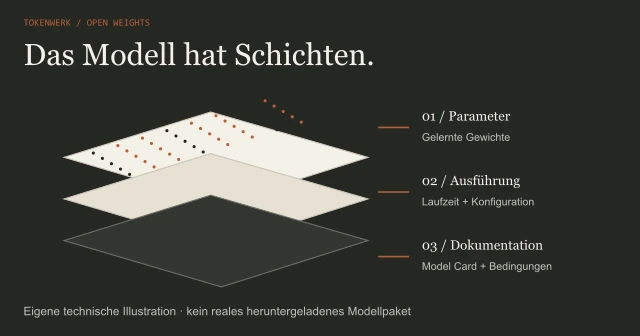
Beim Laden wird Speicher für Gewichte und weitere Voraussetzungen des Modells bereitgestellt. Downloadgröße, belegter Speicher und maximaler Kontext sind keine austauschbaren Werte. Prüfe bei der Auswahl eines lokalen Modells neben dem Dateiformat auch Aufgabe, Speicherbedarf und Lizenz.
Vor einer Weitergabe oder geschäftlichen Nutzung solltest du offene Gewichte und Modelllizenzen einordnen. Ein lokal verfügbarer Download bedeutet nicht automatisch unbegrenzte Nutzungsrechte.
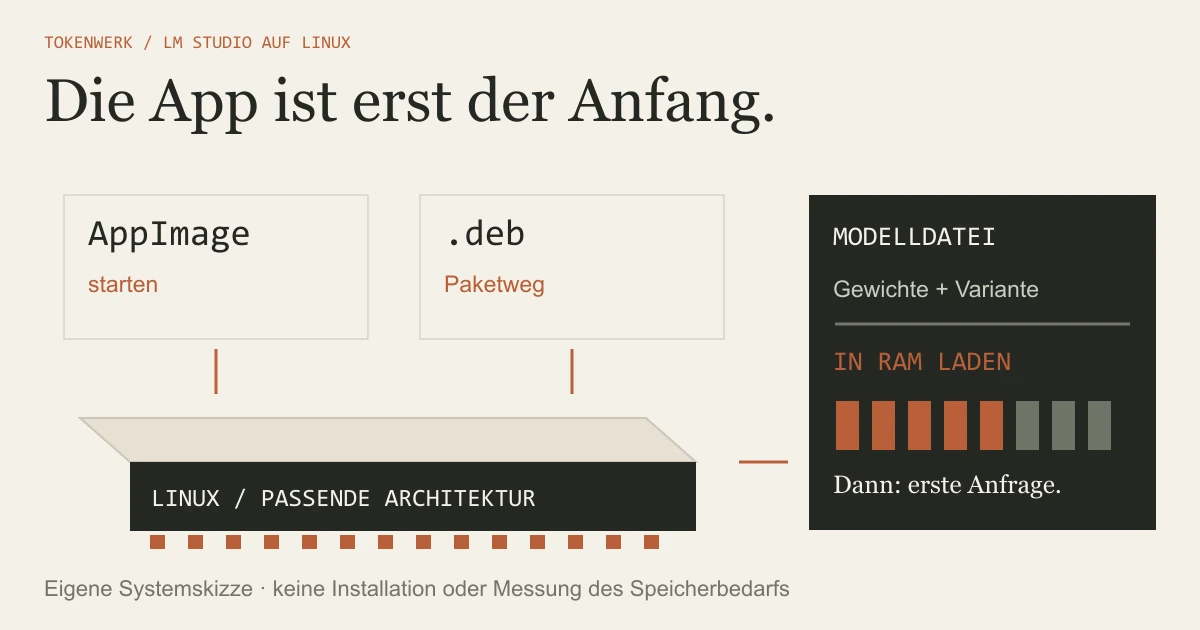
Unsere eigene Grafik trennt App-Paket, Modelldatei, Speicher und erste Anfrage. Sie ist keine echte Aufnahme der aktuellen LM-Studio-Oberfläche.

Den ersten lokalen Chat kontrollieren
Nimm eine kurze fiktive Aufgabe, beispielsweise „Formuliere diesen erfundenen Termin freundlicher: Unser Testtreffen beginnt um zehn.“ Gib noch keine privaten Dokumente oder vollständigen Projektverzeichnisse hinzu.
Eigene Linux-Prüfliste
TOKENWERK · EIGENER LM-STUDIO-LINUX-CHECK
Keine Systemmessung oder Hardwarefreigabe. Keine privaten Schlüssel eintragen.
Datum, Distribution und Version:
Architektur (uname -m) und ausgewählter Download:
Offizielle Quelle, App-Version und exakter Dateiname:
Anbieter-Prüfsumme und unabhängig berechnete Prüfsumme:
Gewählter Weg: AppImage oder passendes .deb-Paket:
App-Start: Erfolg oder genaue Fehlermeldung:
Modell-ID, Variante, Lizenz und Dateigröße:
Modell wirklich in Speicher geladen? Kontext und Speicheranzeige:
Fiktive Testfrage und beobachtete Antwort:
Aktive Erweiterungen, verbundene Dienste oder Serverfreigaben:
Offene Frage und nächster Prüfschritt:
Das Prüfblatt als Textdatei hält App- und Modellschritt getrennt. Dokumentiere die tatsächliche Antwort und etwaige Meldungen; trage keine Zugangsschlüssel ein.
Die Herstellerhilfe beschreibt Offlinebetrieb mit bereits vorhandenen Modelldateien. Downloads und optionale verbundene Dienste sind davon zu unterscheiden. Prüfe daher zusätzlich aktive Integrationen und Freigaben, bevor du „vollständig offline“ für dein gesamtes Setup behauptest.
Die ergänzende Lektion zeigt, wie du lokale KI mit einem überprüfbaren ersten Versuch einrichten kannst.
Startfehler und Modellfehler getrennt lösen
Wenn die Anwendung gar nicht startet, kontrolliere Architektur, Dateiherkunft, Ausführbarkeit und die genaue Terminalmeldung. Bei einer FUSE-Meldung hilft die AppImage-Dokumentation zur passenden Distribution. Sie weist für Ubuntu 24.04 auf den Paketnamen libfuse2t64 hin. Das ist kein Grund, beliebige Rechte oder Systemdienste zu verändern.
| Beobachtung | Nächste Prüfung |
|---|---|
| Datei lässt sich nicht ausführen | Richtige Architektur, exakter Pfad und Ausführbarkeit. |
| AppImage meldet fehlendes FUSE | Distributionsversion und passende Originalhilfe. |
| App startet, Modell lädt nicht | Modelldatei, Variante, Laufzeit und Speicher. |
| Modell lädt, Antwort bricht ab | Kontext, Eingabe, aktuelle Meldung und reproduzierbarer kleiner Versuch. |
Ein fremder Tipp mit --no-sandbox oder weitreichenden Containerrechten ist keine allgemeine Lösung. Halte die Fehlermeldung fest und nutze einen passenden dokumentierten Weg.
Stand: 20. Oktober 2026. Aktuelle Herstellerseiten und zwei AppImage-Hilfen vollständig gelesen. Keine Installation, keine Änderung eines Linux-Systems und kein tatsächlicher LM-Studio-Test.
Quellen & Methode
Vorgehen und Grenzen
Herstelleranforderungen, aktuelle Downloadseite, Basics und AppImage-Quickstart vollständig gelesen; FUSE-Hilfe ergänzend vollständig geprüft. Eigene Checkliste, keine Linux-Installation oder echte Modellmessung.
Bei Recherche, Texterstellung und Grafiken wird KI eingesetzt. Welche eigenen Versuche vorliegen und was nur als Beispiel dient, beschreibt dieser Beitrag. Unser Redaktionsstandard erklärt die Anforderungen an Belege und Berichtigungen.