Wähle zuerst die Aufgabe: ein Pixelbild, eine editierbare Vektorgrafik oder einen Versuch in einer öffentlichen Demo. Prüfe Konto und Nutzungslimits getrennt. Beschreibe dann Motiv, Bildaufbau, Material und Licht; ändere bei einem unpassenden Ergebnis gezielt einen dieser Punkte.
Welches Bildwerkzeug passt zur Aufgabe?
| Zugang | Wofür er gedacht ist | Was du zusätzlich prüfst |
|---|---|---|
| Firefly: Bild generieren | Textbeschreibung mit Modellwahl, Seitenverhältnis und je nach Modell Referenzen kombinieren | Konto, verfügbares Modell, Credits und gewünschte Bearbeitungsmöglichkeiten |
| Firefly: Vektor generieren | Formen, Zeichen und Illustrationen mit SVG-Ausgabe entwerfen | Ob die SVG-Konturen für deinen Zweck sinnvoll und weiterbearbeitbar sind |
| Öffentlicher Hugging-Face-Space | Eine vom Betreiber bereitgestellte ML-Demo aufrufen | Konkretes Modell, Appbedingungen, Wartezeit, Anmeldung und Datenweg |
Ein Titelbild und ein Logoentwurf verlangen unterschiedliche Ergebnisse. Für ein Foto oder eine malerische Illustration brauchst du meist ein Pixelbild. Für ein Zeichen, dessen Konturen du weiterbearbeiten und stark vergrößern möchtest, ist eine echte Vektorausgabe hilfreich. Wähle das Werkzeug nach dieser Aufgabe, bevor du einen langen Prompt schreibst.
Eine öffentliche Demo ist kein einheitliches Bildprodukt. Prüfe die Beschreibung des konkreten Spaces. Die Oberfläche kann zusätzliche Bedingungen haben; ein sichtbarer Generieren-Knopf beweist weder dauerhafte Verfügbarkeit noch unbegrenzte kostenlose Nutzung.
Wenn du zuerst den Unterschied zwischen einer gefundenen Datei und einem neu erzeugten Entwurf klären möchtest, kannst du generative KI an einem eigenen Beispiel verstehen. Die Einführung trennt gelernte Muster, deine Eingabe und die notwendige Prüfung der Ausgabe.
Kostenlos und ohne Anmeldung: getrennt prüfen
Ein kostenloses Konto ist weiterhin ein Konto. Adobe verlangt laut Zugangshilfe eine Anmeldung für Firefly. Die Vektorseite beschreibt kostenlose Generierungen mit Adobe-Konto. Welche Funktionen und Kontingente dein Zugang tatsächlich umfasst, musst du im aktuellen Angebot prüfen; wir versprechen keine feste Zahl Gratisbilder.
Bei Spaces sind die laufende öffentliche App und das eigene Hosting zwei verschiedene Dinge. Öffentliche Apps sind grundsätzlich zugänglich, doch der einzelne Betreiber kann weitere Zugangsvoraussetzungen vorsehen. Das Erstellen eigener Gradio- oder Docker-Spaces verlangt laut aktuellem Überblick grundsätzlich einen bezahlten Plan; die dokumentierte ZeroGPU-Ausnahme ist keine allgemeine Zusage kostenloser eigener GPU-Server.
- Zugang: Kannst du die konkrete Funktion ohne Anmeldung erreichen?
- Kontingent: Gibt es Credits, Warteschlangen oder eine zeitliche Begrenzung?
- Ausgabe: Ist der gewünschte Download in passender Größe enthalten?
- Nutzung: Welche Bedingungen gelten für Modell, Anwendung und eingegebene Inhalte?
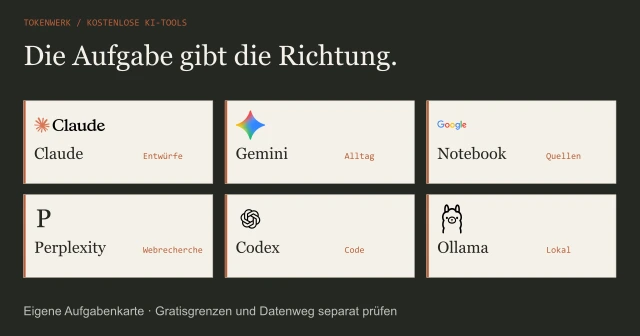
Zum Einordnen weiterer Aufgaben kannst du kostenlose KI-Tools nach Aufgabe und Grenzen auswählen. Ein Gratiszugang beantwortet noch nicht die Frage, ob das Werkzeug zu deinem Arbeitsablauf passt.
Einen Bildprompt konkret formulieren
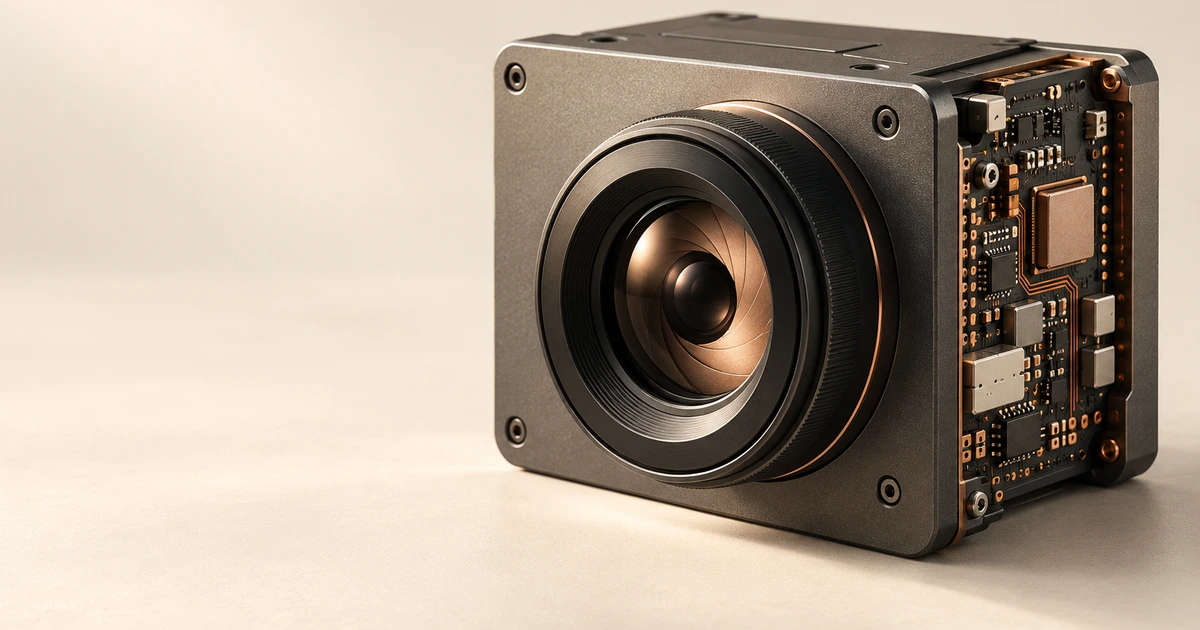
„Mach ein modernes KI-Bild“ lässt fast alle Bildentscheidungen offen. Unser Auftrag ist enger: ein einzelner gedachter Bildprozessor, ein Graphitgehäuse mit Kupferdetails, cremefarbener Hintergrund und freie Fläche links. Das Motiv soll Technik vermitteln, ohne ein vorhandenes Markenprodukt nachzuahmen.
Trenne dabei fünf Angaben: Motiv, Komposition, Material, Licht und Ausschlüsse. Die Reihenfolge ist eine redaktionelle Arbeitshilfe, kein vorgeschriebenes Format eines Modells. Wenn das Objekt gut aussieht, aber zu mittig sitzt, ändere zuerst die Komposition statt gleichzeitig Material und Stil auszutauschen.
Originalprompt unseres tatsächlich erzeugten Beispiels
Create a refined editorial conceptual illustration for a German technology and AI magazine, landscape 3:2. A single compact camera-shaped image processor, clearly an imagined conceptual object rather than a real branded product: graphite anodized aluminum shell, a circular optical lens with subtle copper iris, one exposed modular circuit board edge with fine copper traces, tiny ceramic components. Place it on a warm cream seamless studio surface, soft daylight from upper left, restrained shadows and true physical materials. Frame the object on the right half, leave the left third calm and empty for magazine typography later. Palette strictly warm off-white, graphite black, muted copper; no green, purple, blue, neon, rainbow. High-end industrial design photography mixed with precise editorial art direction, tactile and plausible, no glossy plastic. No words, no letters, no numbers, no logos, no people, no robots, no floating holograms, no generic AI brain, no fake software interface. Purpose: an honest visibly labeled conceptual demonstration of how a detailed image prompt translates subject, material, composition and light; do not represent any actual camera or benchmark.Der Prompt ist hier bewusst vollständig dokumentiert. Er garantiert bei einem weiteren Lauf kein identisches Ergebnis. Auch eine genaue Beschreibung ersetzt die anschließende Sichtprüfung nicht.

Unser Beispiel: ein gedachter Bildprozessor
Das Titelbild zeigt das tatsächlich erzeugte Ergebnis dieses Auftrags. Der Technikbezug ist sichtbar: Gehäuse, Optik, Leiterbahnen und kleine elektronische Bauteile. Die linke Fläche bleibt vergleichsweise ruhig, die Farben bleiben bei Creme, Graphit und Kupfer. Das sind beobachtbare Eigenschaften des Bildes, keine Messwerte für die Qualität des verwendeten Modells.
Gleichzeitig ist das Objekt erfunden. Aus sichtbaren Leiterbahnen folgt nicht, dass die Schaltung funktionieren würde. Die Aufnahme darf daher nicht als Produktfoto, Hardwaretest oder Beleg für ein erhältliches Gerät eingesetzt werden. Für diesen Artikel ist sie eine offen gekennzeichnete Konzeptillustration.
Prüfe dein eigenes Ergebnis bei normaler Anzeige und in kleiner Vorschau. Stimmen die Zahl der Objekte, die wichtigen Konturen und die freien Flächen? Entstehen beim Zuschneiden abgeschnittene Hauptteile? Werden Buchstaben oder Markenzeichen eingefügt, obwohl du sie ausgeschlossen hast? Notiere den konkreten Fehler und ändere den Auftrag gezielt.
Verwende zunächst eigene oder unkritische Vorlagen. Bevor du Fotos, Dokumente oder Screenshots hochlädst, solltest du private Daten vor einem KI-Upload prüfen.
Logoentwurf, SVG und Markenverwendung auseinanderhalten
Ein Bildgenerator kann ein Zeichen vorschlagen. Ein brauchbares Markenzeichen braucht zusätzlich überprüfbare Formen: Sind Strichstärken konsistent? Funktioniert das Zeichen klein und einfarbig? Lassen sich unnötige Konturen entfernen? Ein hübsches Vorschaubild beantwortet diese Fragen noch nicht.
Adobe beschreibt für die Vektorgenerierung eine SVG-Ausgabe. Das ist ein anderer Arbeitsweg als ein PNG- oder WebP-Bild. Ein Pixelbild wird nicht zu einer editierbaren Vektorgrafik, wenn du nur seine Dateiendung änderst. Öffne den Export in einem passenden Editor und kontrolliere die tatsächlichen Formen.
Die technische Datei sagt außerdem nichts Abschließendes über zulässige Markenverwendung aus. Prüfe für eine reale Veröffentlichung die jeweiligen Nutzungsbedingungen, verwendete Vorlagen und mögliche Rechte Dritter. Dieser Bildworkflow erteilt dafür keine pauschale Freigabe.
Das Bild für die Website vorbereiten
Wähle den Ausschnitt nach dem tatsächlichen Platz auf der Seite. Ein breites Titelbild und eine kleine Vorschau brauchen oft unterschiedliche Prüfungen, selbst wenn beide auf demselben Original beruhen. Kontrolliere anschließend, ob das Hauptmotiv auch auf einem Smartphone erkennbar bleibt. Soll aus dem freigegebenen Motiv später eine bewegte Szene werden, plane die KI-Videoerstellung als eigene Aufgabe mit zusätzlichen Prüfkriterien.
- Bewahre das Original und den verwendeten Prompt auf.
- Erstelle die tatsächlich benötigten Größen und prüfe jeden Ausschnitt.
- Exportiere Pixelbilder beispielsweise als WebP und prüfe das sichtbare Ergebnis nach der Komprimierung.
- Schreibe einen Alt-Text zum konkreten Motiv und verwende eine sichtbare Kennzeichnung, wenn der Kontext die Illustration sonst mit einem realen Produkt verwechselbar macht.
- Prüfe die eingebundene Datei auf der fertigen Seite.
Für unser Beispiel passt etwa: „Ein erfundener kameraähnlicher Bildprozessor mit Graphitgehäuse und Kupferleiterbahnen.“ Der Text beschreibt das Bild; er behauptet keine Funktion der Schaltung. Den vollständigen Prompt samt Prüfliste herunterladen kannst du als Ausgangspunkt für einen eigenen Auftrag nutzen.
Quellen & Methode
Vorgehen und Grenzen
Vier vollständige Originaltexte zu Firefly-Bildgenerierung, Credits, Vektorgrafiken und Hugging-Face-Spaces gelesen; die Firefly-Zugangshilfe ergänzend geprüft. Das Kamera-Konzept wurde tatsächlich mit der eingebauten Bildgenerierung erstellt. Firefly und Spaces wurden dafür nicht ausgeführt oder vergleichend getestet. Die Bildideen und Prüflisten sind redaktionelle Beispiele, keine gemessene Rangliste.
Bei Recherche, Texterstellung und Grafiken wird KI eingesetzt. Welche eigenen Versuche vorliegen und was nur als Beispiel dient, beschreibt dieser Beitrag. Unser Redaktionsstandard erklärt die Anforderungen an Belege und Berichtigungen.