Starte mit einem Motiv, einer Bewegung und einer klaren Kameravorgabe. Halte Credits und Einstellungen vor der Generierung fest. Für einen Avatar brauchst du zusätzlich ein geprüftes Skript und einen Hörcheck; ein statisches Porträt reicht dafür nicht.
Zuerst das gewünschte Videoformat wählen
| Weg | Ausgangspunkt | Was du am Ergebnis prüfst |
|---|---|---|
| Text zu Video | Beschreibung einer Szene | Motiv, zeitlicher Ablauf, Kamera und unerwartete Änderungen. |
| Bild zu Video | Startbild und gegebenenfalls Endbild | Übergang und Erhalt wichtiger Bildmerkmale. |
| Text zu Avatar | Skript, Avatar, Sprache und Hintergrund | Wortlaut, Aussprache und sichtbarer Sprecher. |
Die Adobe-Anleitung für Textvideo beschreibt Adobe- und Partnermodelle mit unterschiedlichen Einstellungen. Eine Produktoberfläche und ein darin gewähltes Videomodell sind daher nicht dasselbe. Notiere beide.
Ein einzelner generierter Clip ist außerdem noch kein fertig geschnittenes Tutorial mit Titeln und Tonspuren. Lege fest, ob du eine kurze Szene, eine Abfolge mehrerer Clips oder einen virtuellen Moderator brauchst. Sonst vergleichst du unterschiedliche Ergebnisse und Kosten. Wenn du dafür eine deutsche Sprachspur benötigst, kannst du KI-Stimmengeneratoren nach Sprache, Export und Nutzungszweck vergleichen.
Eine kurze Szene vor dem Generieren planen
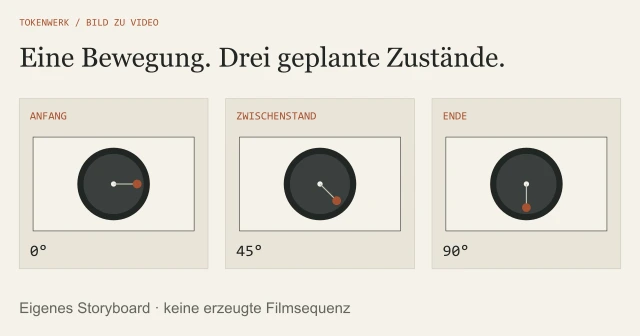
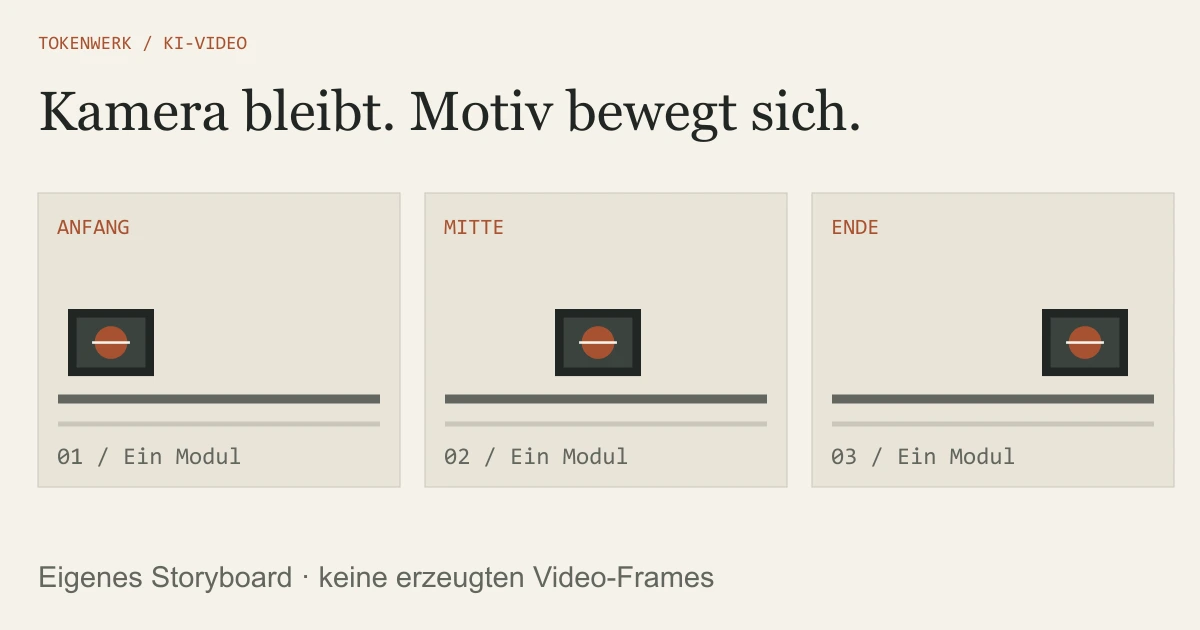
Unser eigener fiktiver Fall zeigt ein Klemmmodul auf einer technischen Schiene. Es soll langsam vom linken zum rechten Anschlag wandern. Die Kamera bleibt stehen. Das Modul darf nicht seine Form wechseln oder sich verdoppeln.
| Zustand | Was zu sehen sein soll |
|---|---|
| Anfang | Ein Modul am linken Anschlag; gesamte Schiene erkennbar. |
| Mitte | Dasselbe Modul bewegt sich durch die Mitte. |
| Ende | Modul erreicht den rechten Anschlag; keine zusätzliche Szene. |
Diese drei Zustände machen die Aufgabe prüfbar. Wir zeichnen sie schematisch und geben sie nicht als echte Filmausgabe aus. Wenn schon der Plan mehrere widersprüchliche Bewegungen enthält, vereinfache ihn vor dem Generieren. Für den Einstieg genügt eine einzige Bewegung; mehrere Einstellungen lassen sich später im Schnitt kombinieren.

Aus Text einen ersten Clip anfordern
Öffne im für dich verfügbaren Firefly-Zugang die Videogenerierung und wähle das konkrete Modell bewusst aus. Prüfe danach die angebotene Dauer, Auflösung und das Seitenverhältnis. Die Vorgaben hängen vom gewählten Weg ab. Unterschiedliche Auflösungen können unterschiedliche Credits verbrauchen.
Eigener Szenenprompt · geplantes Ergebnis, kein Produktlauf
Ein einzelnes graphitfarbenes Klemmmodul liegt auf einer hellen geraden
Präzisionsschiene. Es bewegt sich langsam und gleichmäßig vom linken
zum rechten Anschlag. Feste Kamera auf Höhe des Moduls, kein Zoom,
kein Schnitt. Ruhiger warmer Hintergrund, ein kleines Kupferdetail.
Bewahre Form und Anzahl der Objekte. Keine Schrift und keine Personen.Wenn der Zugang eine kurze Dauer wie die für unseren Plan vorgesehenen fünf Sekunden anbietet, kannst du damit beginnen. Das ist eine eigene Planannahme und keine Zusage, dass jedes Modell genau diese Dauer unterstützt. Kontrolliere vor dem Start auch, ob eine automatische Promptverbesserung aktiv ist; sonst kann der verwendete Text vom eigenen Ausgangsauftrag abweichen.
Nach einem eigenen Lauf notierst du den tatsächlich verwendeten Prompt und die sichtbaren Einstellungen. Eine erfolgreiche Fortschrittsanzeige belegt noch nicht, dass der fertige Clip deine Abnahmekriterien erfüllt.
Ein Bild als Start oder Ende einsetzen
Bei Bild-zu-Video kannst du von einer bereits ausgearbeiteten Komposition beginnen. Wenn du dafür noch kein Motiv hast, kannst du ein eigenes Ausgangsbild mit ChatGPT erstellen. Verwende nur Bilder, deren Nutzung für deinen Zweck geklärt ist. Für einen neu erzeugten Ausgangsframe hilft der Guide zur KI-Bilderstellung beim Festlegen von Motiv, Komposition und erhaltenswerten Details.
Die Anleitung zu Bild-Keyframes beschreibt den ersten Frame und optional den letzten. Die Bilder geben Anfang beziehungsweise Ende vor. Der Übergang dazwischen bleibt dennoch zu prüfen.
Im dort beschriebenen Firefly-Weg deaktiviert ein Startbild mehrere andere Steuerungen. Ein zusätzliches Endbild schränkt auch die Bewegungsauswahl ein. Plane deshalb nicht gleichzeitig sämtliche Kamera- und Referenzoptionen ein. Prüfe, welche Regler nach deiner Auswahl tatsächlich verfügbar bleiben.
Beschreibe beim Startbild vor allem die gewünschte Veränderung über Zeit. Eine reine Wiederholung des sichtbaren Motivs klärt noch keine Bewegung. Zwei stark widersprüchliche Bilder können wiederum einen schwer kontrollierbaren Übergang verlangen.
Einen sprechenden KI-Avatar erstellen
Ein Avatarvideo ist ein eigener Arbeitsweg. Die aktuelle Text-to-Avatar-Anleitung beschreibt eine Betafunktion mit gewähltem Avatar, Akzent und Hintergrund. Du gibst ein Skript vor und kannst zunächst das Audio vorhören.
- Im verfügbaren Zugang Text to avatar öffnen und ein neues Vorhaben beginnen.
- Avatar sowie tatsächlich unterstützte Sprach- und Akzentkombination prüfen.
- Eigenen kurzen Text einsetzen und Hintergrund passend wählen.
- Die Audiovorschau anhören; Namen, Zahlen und Pausen kontrollieren.
- Die angezeigten Credits lesen und erst dann über die Generierung entscheiden.
- Den gesamten erzeugten Clip prüfen und die MP4-Datei rechtzeitig sichern.
Eigener deutscher Skriptentwurf · Sprachunterstützung vorher prüfen
Willkommen in unserer fiktiven Werkstatt. Heute prüfen wir zuerst den
Auftrag und danach das Ergebnis. Verwende für die Übung nur erfundene
Angaben. Wenn eine Information fehlt, halte sie als offene Frage fest.Der deutsche Text hier ist eine eigene Vorlage, keine Behauptung, dass jede Avatar- und Akzentkombination Deutsch unterstützt. Die Anbieterhilfe beschreibt einen Einfluss von Skriptlänge und Sprache auf den Creditverbrauch. Eine allgemeine Festpreisannahme wäre dafür zu grob.
Wenn du stattdessen eine getrennte lokale Tonspur erwägst, kannst du Kokoro TTS als getrennte Tonspur einordnen. Der dort dokumentierte Einstieg verwendet Englisch; Deutsch ist in seinen gelesenen offiziellen Sprachlisten nicht enthalten. Eine erzeugte Audiodatei ist noch kein automatisch animiertes Sprecherbild.
Bewegung und Aussagen im Clip prüfen
Spiele den Clip vollständig ab und halte kritische Stellen an. Bei unserer Lehrszene prüfen wir Form, Objektzahl, gleichmäßige Bewegung und feste Kamera. Achte außerdem auf neue Details gegen Ende, unerwartete Schnitte und unpassenden Ton. Bei einem Avatar gehören Wortlaut, Aussprache und Wirkung der Personendarstellung dazu.
Wenn keine Ausgabe erscheint, trennt die Fehlerhilfe verschiedene Ursachen: fehlende Eingaben, Kontorechte, Credits, Dateianforderungen oder Filter im Verlauf. Eine versteckte Ausgabe ist ein anderer Fall als ein nicht gestarteter Auftrag. Prüfe zuerst den sichtbaren Status und den Verlauf, bevor du denselben Auftrag mehrfach auslöst.
Für eine Veröffentlichung kommen weitere Fragen hinzu: Ist die Darstellung irreführend, werden reale Personen imitiert, sind Ausgangsmaterial und Nutzung geklärt und gelten Offenlegungspflichten? Du kannst Pflichten nach dem AI Act einordnen. Eine Anbieterwerbung zu „kommerzieller Sicherheit“ ersetzt keine Prüfung jedes Motivs und jeder konkreten Verwendung.
Den fertigen Clip herunterladen und weiterbearbeiten
Lade die gewählte Ausgabe herunter und spiele die gespeicherte Datei ab. Prüfe Dauer, Bildformat, Ton und vollständiges Ende. Bewahre Version, Prompt, Referenzen und relevante Einstellungen zusammen auf. Ein Vorschaulink oder ein Eintrag im Verlauf ist kein eigenes dauerhaftes Archiv.
Für den beschriebenen Avatarweg nennt Adobe ausdrücklich einen MP4-Download und eine Verfügbarkeit in Your media von sieben Tagen, bevor die Datei dort automatisch entfernt wird. Sichere eine benötigte Kopie rechtzeitig. Übertrage diese Angabe nicht pauschal auf jede andere Firefly-Ablage.
Das eigene Storyboard samt Aufnahme- und Abnahmeblatt herunterladen. Unser Beispiel enthält geplante Zustände und freie Beobachtungsfelder. Wir haben dafür keinen echten Firefly-Clip, keine Audiospur und kein Avatarvideo generiert. Die Seite erklärt den dokumentierten Ablauf und ergänzt eigene prüfbare Vorlagen.
Quellen & Methode
Vorgehen und Grenzen
Aktuelle öffentliche EU-Texte beziehungsweise Herstellerunterlagen geprüft am 20. Oktober 2026. Redaktionell mit KI-Unterstützung ausgearbeitet. Eigene Beispiele, Grafiken und Rechnungen sind gekennzeichnet. Keine ChatGPT-Web- oder Firefly-Produktläufe, Käufe oder individuellen Rechtsprüfungen ausgeführt. Ein Titelmotiv wurde separat mit der eingebauten Bildgenerierung erstellt. Eigene schematische Beispiele und lokale Strukturprüfungen sind getrennt dokumentiert.
Bei Recherche, Texterstellung und Grafiken wird KI eingesetzt. Welche eigenen Versuche vorliegen und was nur als Beispiel dient, beschreibt dieser Beitrag. Unser Redaktionsstandard erklärt die Anforderungen an Belege und Berichtigungen.