Bestimme zuerst deine Installationsart und die tatsächlich gestartete Python-Umgebung. Ergänze anschließend nur das benötigte Nodepaket und prüfe den Workflow erneut. Manager, ComfyUI-Core, Erweiterungen und Modellgewichte sind getrennte Bestandteile; ein Snapshot ersetzt kein vollständiges Backup.
Was der ComfyUI Manager verwaltet
ComfyUI stellt Workflows als verbundene Nodes dar. Der Manager ergänzt Funktionen zum Finden, Installieren, Aktivieren, Deaktivieren und Aktualisieren von Nodepaketen. Er ist weder ein Bildmodell noch eine Garantie, dass ein fremder Workflow auf deinem Rechner läuft.
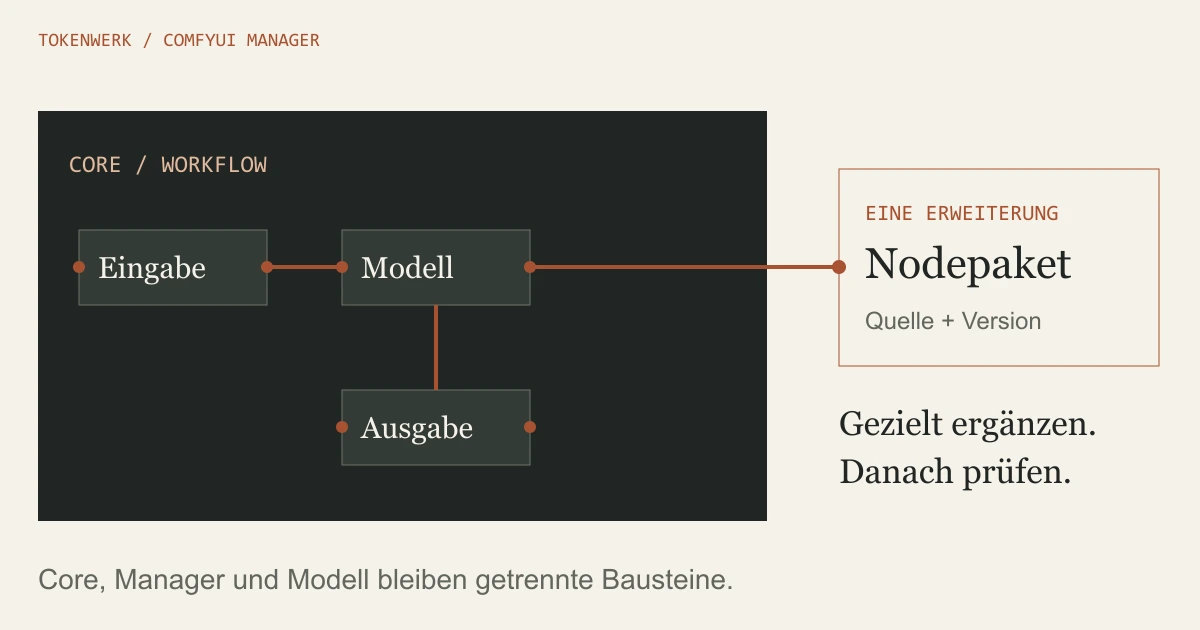
Trenne vier Ebenen: den ComfyUI-Core, den Manager, zusätzliche Nodepakete und die verwendeten Modellgewichte. Ein Workflow kann wegen einer Erweiterung scheitern, aber auch wegen einer fehlenden oder unpassenden Modelldatei. Weitere Python-Pakete lösen einen fehlenden Modellpfad nicht automatisch.
Wenn du noch zwischen einem gehosteten Bilddienst und einem eigenen Workflow entscheidest, kannst du KI-Bildwerkzeuge nach Aufgabe und Ausgabe unterscheiden. Dieser Artikel setzt eine vorhandene ComfyUI-Installation voraus und konzentriert sich auf deren Verwaltung.
Zuerst die Installationsart bestimmen
Die aktuelle Installationshilfe unterscheidet die folgenden Wege. Lies die Startmeldung deiner eigenen Installation, bevor du Dateien in einen vermuteten Ordner kopierst. Ein zweiter Manager an einer anderen Stelle kann die Fehlersuche erschweren.
| Aufbau | Manager-Status laut aktueller Hilfe | Dein nächster Schritt |
|---|---|---|
| Comfy Desktop | Wird mitgebracht und mit enable-manager gestartet | Vorhandene Installation im Manage-Panel prüfen |
| Windows Portable | Im Core vorgesehen, muss passend aktiviert werden | Manager-Abhängigkeiten mit dem eingebetteten Python installieren |
| Manuelle Installation | Aktivierung und Abhängigkeiten in deiner Umgebung nötig | Virtuelle Umgebung aktivieren und deren Python verwenden |
| Vorhandener Legacy-Git-Manager | Älterer separater Aufbau unter custom_nodes | Bestehenden Stand prüfen; nicht blind einen zweiten Aufbau ergänzen |
Desktop verwaltet Manager-Optionen pro Installation im Manage-Panel unter den Startargumenten. Sicherheitsstufe und Netzwerkmodus haben unterschiedliche Aufgaben. Die Hilfe empfiehlt dort Standard als Sicherheitsniveau. Ein öffentlich erreichbarer Server ist ein eigener Betriebsfall; diese Anleitung setzt keinen offenen Netzwerkzugang voraus.

Manager in der richtigen Python-Umgebung aktivieren
Windows Portable: Öffne die Konsole im Hauptordner der vorhandenen Portable-Installation. Dort müssen der Ordner python_embeded und der Unterordner ComfyUI tatsächlich vorhanden sein. Der folgende Weg nutzt bewusst dessen Python statt eines zufällig systemweit installierten Interpreters.
Windows Portable · vorhandener Aufbau
.\python_embeded\python.exe -m pip install -r ComfyUI\manager_requirements.txt
.\python_embeded\python.exe -s ComfyUI\main.py --windows-standalone-build --enable-managerManuell: Aktiviere zuerst die virtuelle Umgebung deiner ComfyUI-Installation und wechsle in den Ordner mit main.py sowie manager_requirements.txt. Erst dann gehören die folgenden Befehle zu diesem Aufbau.
Manuell · vorhandene virtuelle Umgebung
python -m pip install -r manager_requirements.txt
python main.py --enable-managerDie Startoption --enable-manager aktiviert den Manager. --disable-manager-ui hat eine andere Bedeutung: Oberfläche und Endpunkte werden ausgeblendet, während Hintergrundfunktionen weiterlaufen. Eine unsichtbare Oberfläche beweist daher nicht, dass der Manager gar nicht vorhanden ist.
Bei Desktop ist dieser zusätzliche Konsolenweg normalerweise nicht nötig. Bei einem Manager-Update muss die Paketversion zum Core passen; die Hilfe verweist dafür auf dessen Manager-Anforderungsdatei. Hier wurden die Befehle als Dokumentationsbeispiele aufbereitet, nicht auf einer fremden ComfyUI-Installation ausgeführt.
Eine benötigte Erweiterung gezielt hinzufügen
Lade zuerst einen nachvollziehbaren Workflow und notiere, was wirklich fehlt. Der Manager kann fehlende Custom Nodes zu Paketen zuordnen. Ein solcher Vorschlag beantwortet jedoch noch nicht, ob du diesem Paket vertraust und ob seine Abhängigkeiten zu deiner Umgebung passen.
- Identifiziere das konkrete Nodepaket und seine Originalquelle.
- Prüfe dokumentierte Version, Kompatibilität und benötigte Modelldateien.
- Lies zusätzliche Abhängigkeiten und Installationshinweise.
- Sichere den vorherigen Stand und ergänze eine Änderung.
- Starte gegebenenfalls neu und prüfe denselben kleinen Workflow.
Das Manager-Repository beschreibt, dass unter anderem requirements.txt und install.py eines Pakets bei der Installation beteiligt sein können. Ein Nodepaket ist ausführbarer Code, kein bloßes Bildpreset.
Die aktuelle README trennt bestimmte Git- und Pip-Installationsmöglichkeiten über eigene, standardmäßig gesperrte Optionen vom bisherigen Securitylevel. Eine verweigerte Installation ist deshalb kein Grund, pauschal alle Schutzstufen abzusenken. Prüfe den vorhandenen Aufbau und die dokumentierte Ursache. Registry-Kennzeichnungen unterstützen die Herkunftsprüfung, garantieren aber keine risikofreie Ausführung.
Vor einer zusätzlichen Installation solltest du den ComfyUI-Workflow prüfen und aufbauen: Ein fehlendes Modell oder Eingangsbild ist ein anderer Engpass als ein fehlender Custom Node. Die Anleitung trennt diese Voraussetzungen und bietet einen kleinen Abhängigkeitspass.
Fehler nach einer Änderung eingrenzen
Die offizielle Fehlerhilfe trennt Frontend-Erweiterungen und reguläre Custom Nodes mit Python-Abhängigkeiten. Eine verrutschte Oberfläche hat einen anderen Diagnoseweg als ein Importfehler beim Serverstart.
| Beobachtung | Nächste einzelne Prüfung |
|---|---|
| Managerfenster fehlt, Core startet | Aktivierung und UI-Option der richtigen Installation prüfen |
| Paket installiert, Node nach Neustart weiter fehlend | Importmeldung, Abhängigkeit und tatsächlich verwendetes Python prüfen |
| Oberfläche funktioniert ohne Drittanbieter-Erweiterungen | Frontend-Erweiterungen schrittweise wieder einschalten |
| Workflow meldet unpassende Modelldatei | Modellarchitektur, Datei und Nodeanforderung getrennt prüfen |
Für eine Eingrenzung beschreibt die Hilfe einen Start ohne Custom Nodes und danach eine schrittweise Auswahl. Sichere den Stand vorher. Wenn mehrere Pakete zusammenwirken, kann eine einzelne erfolgreiche Probe noch keinen endgültigen Verursacher beweisen.
Notiere Fehlermeldung, Version und letzten erfolgreichen Schritt. Der Lernbaustein hilft dabei, KI-Fehler systematisch nach Verbindung, Modell und Speicher einzugrenzen. Zertifikatsprüfungen abzuschalten oder wahllos Pakete nachzuinstallieren ist kein notwendiger Standardschritt dieses Diagnosewegs.
Updates und Rückweg dokumentieren
Die Comfy Registry gibt Nodepaketen eindeutige Namen und Versionen. Das erleichtert es, einen gewählten Paketstand festzuhalten. Für eine vollständig nachvollziehbare Umgebung brauchst du zusätzlich Core, Python-Abhängigkeiten, Workflow und Modellgewichte.
Manager-Snapshots erfassen einen Installationsstand, sind aber kein vollständiges Backup. Die README nennt insbesondere eingeschränkte Unterstützung für nicht per Git verwaltete Nodes. Sie enthält zudem ältere Snapshotpfade neben neueren geschützten Managerpfaden. Orientiere dich am aktuellen Startlog und der Version deines Aufbaus.
Eigenes Änderungsprotokoll herunterladen. Halte fest, welche einzelne Komponente du geändert hast, welche Probe du danach ausführst und wie du zum vorherigen Stand zurückkehrst. Ein erfolgreicher Start ist ein erster Befund; er ersetzt nicht die Prüfung des benötigten Workflows.
Quellen & Methode
Vorgehen und Grenzen
Die Anleitung ordnet die verlinkten Comfy-Unterlagen nach Installationsart, Python-Umgebung und Erweiterungen. Änderungsprotokoll und Prüffolge sind eigene Vorlagen. Der Beitrag dokumentiert keinen ausgeführten Installationstest. Ein genannter Snapshot oder Registry-Eintrag ist kein vollständiges Backup und keine Sicherheitsprüfung eines Nodepakets.
Bei Recherche, Texterstellung und Grafiken wird KI eingesetzt. Welche eigenen Versuche vorliegen und was nur als Beispiel dient, beschreibt dieser Beitrag. Unser Redaktionsstandard erklärt die Anforderungen an Belege und Berichtigungen.