Wähle die Bildfunktion in deinem konkreten Konto, beginne mit einem überschaubaren Motiv und ändere pro Variante nur einen Punkt. Prüfe Text, Geometrie und Aussage am Ergebnis. Modellnamen, Limits und Downloadgrößen unterscheiden sich zwischen App, Tarif und API.
Zuerst Konto und Bildfunktion prüfen
Öffne die Gemini-App mit dem Konto, das du tatsächlich verwenden möchtest. Ein privates Google-Konto, ein Organisationskonto und ein API-Zugang sind verschiedene Ausgangspunkte. Prüfe die sichtbare Bildfunktion sowie die für dein Konto geltenden Länder- und Altersbedingungen. Die aktuelle Hilfe nennt für die Bildbearbeitung ein Mindestalter von 18 Jahren; daraus folgt keine pauschale Freigabe für jedes Konto und jede Bildaufgabe.
Bevor du eigene Bilder hinzufügst, solltest du den Datenschutz deines konkreten Gemini-Zugangs prüfen. Verwende zum Üben eine eigene, unkritische Zeichnung. Ein Foto aus einem vertraulichen Arbeitsprojekt ist kein notwendiger Einstieg.
Welcher Bildmodus zu deiner Aufgabe passt
Die am 20. Oktober 2026 geprüfte App-Hilfe ordnet die sichtbare Modellauswahl folgenden Bildmodi zu. Verlasse dich auf die aktuelle Anzeige in deinem Konto, wenn sie von einer älteren Anleitung abweicht.
| App-Auswahl | Bildmodus | Grenze |
|---|---|---|
| Flash-Lite | Nano Banana 2 Lite | Laut Hilfe keine Bearbeitung und keine Kombination mehrerer Referenzbilder. |
| Flash oder Pro | Nano Banana 2 | Erstellung und unterstützte Bearbeitung; Kontolimits beachten. |
| Mit Pro wiederholen | Nano Banana Pro | Neugenerierung für berechtigte Google-AI-Abos; kein Umgehen eines erreichten Bildlimits. |
Googles Einführung vom 26. Februar 2026 bezeichnet Nano Banana 2 als Gemini 3.1 Flash Image. Die damalige Ankündigung beschreibt mehrere Produkte. Ihre damaligen Auswahlbezeichnungen und Auflösungen sind deshalb keine aktuelle Schrittanleitung für jede Gemini-App.
Ein Motiv mit klaren Erhaltungsmerkmalen beschreiben
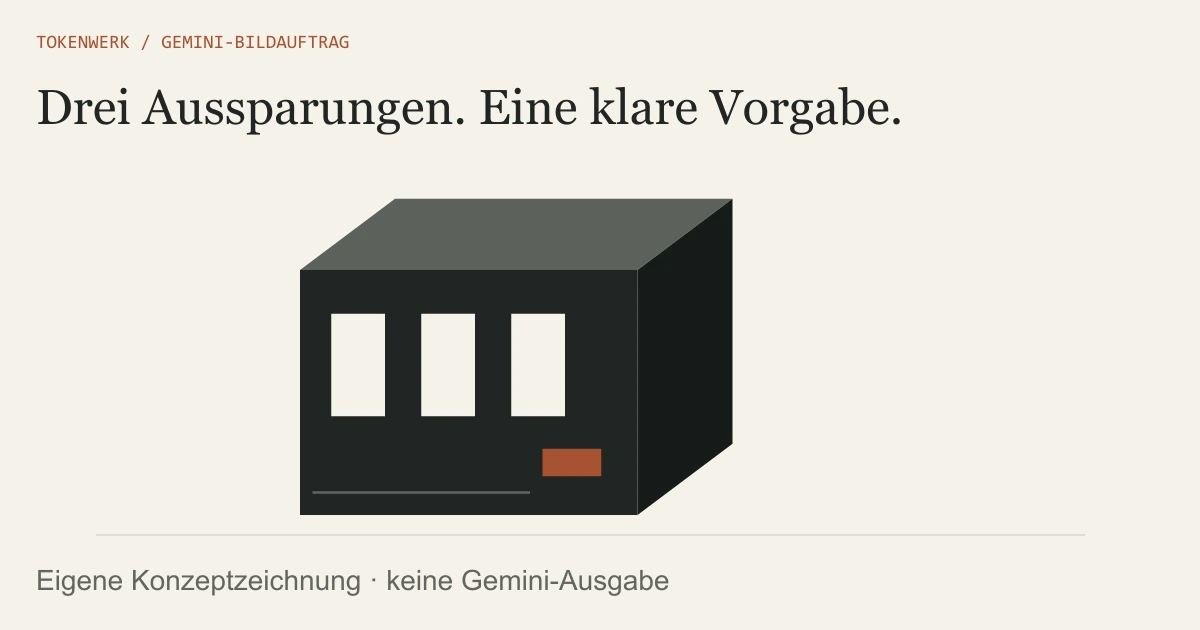
Lege zuerst den Verwendungszweck fest. Ein erklärendes Artikelbild braucht ein lesbares Motiv; ein technisches Maßbild braucht verlässliche Maße und gehört in ein geeignetes Zeichenwerkzeug. Unser fiktives Gehäuse dient nur als Konzept. Es hat drei Aussparungen, einen Einsatz und einen ruhigen Hintergrund. Diese wenigen Merkmale lassen sich später gezielt kontrollieren. Der Grundlagen-Guide zum Erstellen von KI-Bildern zeigt, wie du Motiv, Komposition und Abnahmekriterien vor der Generierung festlegst.
Eigener Beispielprompt · fiktives Technikmotiv
Erstelle eine sachliche Konzeptillustration für einen Technikartikel.
Motiv: ein kompaktes dunkelgraues Gehäuse mit genau drei rechteckigen Aussparungen auf der Vorderseite und einem kleinen kupferfarbenen Einsatz rechts.
Ansicht: leicht von oben, vollständig sichtbar, auf warmweißem Hintergrund.
Keine Logos, keine Schrift, keine Kabel, keine Personen.
Das Motiv ist ein erfundenes Konzept, keine Darstellung eines realen Produkts.Dieser Auftrag ist eine eigene Vorlage, kein hier ausgeführter Produkttest. Auch eine präzise Beschreibung kann ein falsches Ergebnis liefern. Drei gewünschte Öffnungen müssen am Bild tatsächlich drei Öffnungen sein.
Eine Variante bearbeiten und mit dem Ausgangsbild vergleichen
Für ein bereits in Gemini erstelltes Bild beschreibt die Hilfe den Weg über die Mediathek: Bild öffnen und zum zugehörigen Chat wechseln. Dort kannst du eine Änderung anfordern. Auch ein eigenes hochgeladenes Bild kann als Ausgangspunkt dienen, sofern der gewählte Modus die Bearbeitung unterstützt.
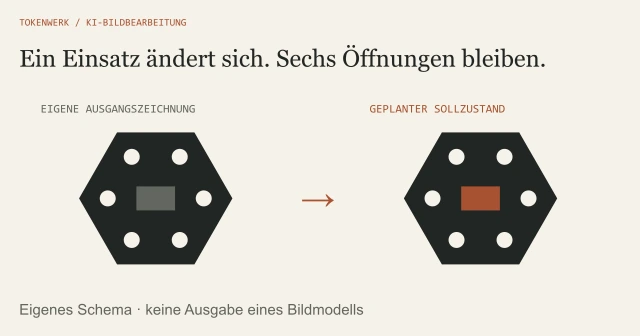
Ein sinnvoller Folgeauftrag lautet: „Ändere nur den Einsatz von Kupfer zu mattem Silber. Erhalte die drei Aussparungen, die Perspektive und den Hintergrund.“ Sichere die Ausgangsfassung separat. Vergleiche anschließend dieselben Bildbereiche in beiden Dateien. Ist zugleich eine Öffnung verschwunden, ist die Änderung noch nicht abgenommen.
So kannst du KI-Bildänderungen mit dem Original vergleichen, ohne eine unveränderte Umgebung allein aus dem Prompt abzuleiten. Wenn ein Modell wiederholt mehrere Dinge verändert, vereinfache den Auftrag und prüfe, ob eine gezielte Bearbeitung in einem Bildeditor geeigneter ist.
Referenzen und Uploadgrenzen im Blick behalten
In der Web-App führt „Dateien hinzufügen“ zum Upload. Die Upload-Hilfe unterscheidet Dateitypen, Größen, Kontozugänge und Kontextgrenzen. Eine erlaubte Datei ist noch kein Beleg dafür, dass jedes Detail ihres Inhalts verarbeitet wird. Gerade große oder informationsreiche Eingaben können wichtige Einzelheiten verlieren.
Wähle die kleinste hilfreiche Referenzmenge. Benenne, ob die Vorlage die Anordnung, das Motiv oder die Gestaltung zeigen soll. Wenn du eigene Bilder als Kompositions- oder Motivreferenz einsetzen möchtest, schreibe ausdrücklich dazu, welcher Teil übernommen werden soll. Eine Referenz ist keine Zusicherung pixelgleicher Wiedergabe.
Text, Geometrie und Aussage vor dem Download prüfen
Prüfe zunächst die Schrift, falls der Auftrag welche enthält: jedes Wort, jede Zahl und jede Einheit. Kontrolliere danach die Form: Anzahl der Teile, Anschlüsse, Öffnungen und Perspektive. Frage zuletzt, was das Bild beim Betrachter behauptet. Eine fiktive Gerätezeichnung darf nicht wie ein Beleg für ein bereits erhältliches Produkt eingesetzt werden.
Für unser Beispiel lautet die Abnahme: genau drei Aussparungen, ein erkennbarer Einsatz und keine echte Marke. Eine falsche Schraube ist ein Darstellungsfehler; ein erfundenes Produktlogo kann die Aussage des ganzen Bildes verändern. Notiere offene Korrekturen statt eine schöne Fassung ungeprüft zu veröffentlichen.

Die fertige Datei und ihren Versionsstand sichern
Nutze zum Speichern die Funktion „In Originalgröße herunterladen“. Die aktuelle App-Hilfe beschreibt 1K ohne entsprechendes Abo und 2K mit Google-AI-Abo. Die ältere produktübergreifende Ankündigung mit 512 Pixeln bis 4K belegt keinen allgemeinen 4K-Download in dieser App.
Bei einer gesperrten weiteren Anfrage prüfe die konkrete Meldung und den Nutzungsstand. Die aktuelle Hilfeseite für private Konten beschreibt rechenleistungsabhängige Kontingente über fünf Stunden und eine Woche; unter „Einstellungen → Nutzungslimits“ wird der verfügbare Stand angezeigt. Übertrage keine festen Workspace-Tageszahlen auf ein privates Konto.
Speichere Datum, sichtbaren Modus, Prompt und letzte geprüfte Datei zusammen. Das Bildauftrag- und Variantenblatt herunterladen hilft dabei. Es dokumentiert deine Prüfung; es garantiert keine identische spätere Neugenerierung.
Quellen & Methode
Vorgehen und Grenzen
Vier offizielle Google-Texte am 20. Oktober 2026 vollständig gelesen. Redaktionell mit KI-Unterstützung ausgearbeitet. Aktuelle App-Hilfe, private Nutzungslimits und ältere produktübergreifende Einführung getrennt behandelt. Bildauftrag, Zeichnungen und Prüfblatt sind eigene Lernmaterialien. Keine Bilder in Gemini erzeugt oder hochgeladen und keine Bildqualität gemessen.
Bei Recherche, Texterstellung und Grafiken wird KI eingesetzt. Welche eigenen Versuche vorliegen und was nur als Beispiel dient, beschreibt dieser Beitrag. Unser Redaktionsstandard erklärt die Anforderungen an Belege und Berichtigungen.