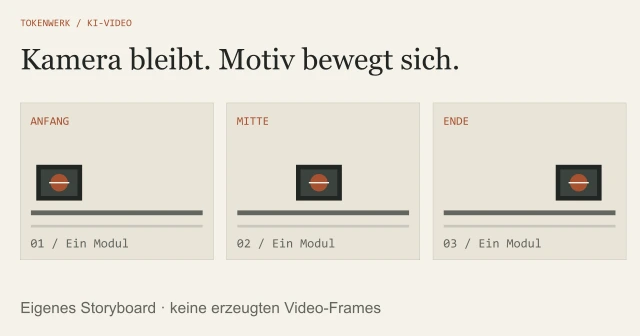
Beginne mit einem klaren Startbild und einer einfachen Bewegung. Kontrolliere den Zuschnitt nach dem Upload. Ein zusätzlicher Endframe kann die verfügbaren Regler verändern; eine gewünschte Kameraruhe oder feste Form bleibt am tatsächlichen Clip zu überprüfen.
Ein Bild für eine einzige Bewegung vorbereiten
Wähle ein Bild, auf dem das Hauptmotiv vollständig sichtbar ist und etwas Platz zur geplanten Bewegung bleibt. Ein abgeschnittener Gegenstand oder ein bereits unscharfer Rand erschwert die spätere Beurteilung. Für einen ersten Versuch ist eine einzelne, gut erkennbare Veränderung leichter zu prüfen als eine lange Folge verschiedener Aktionen.
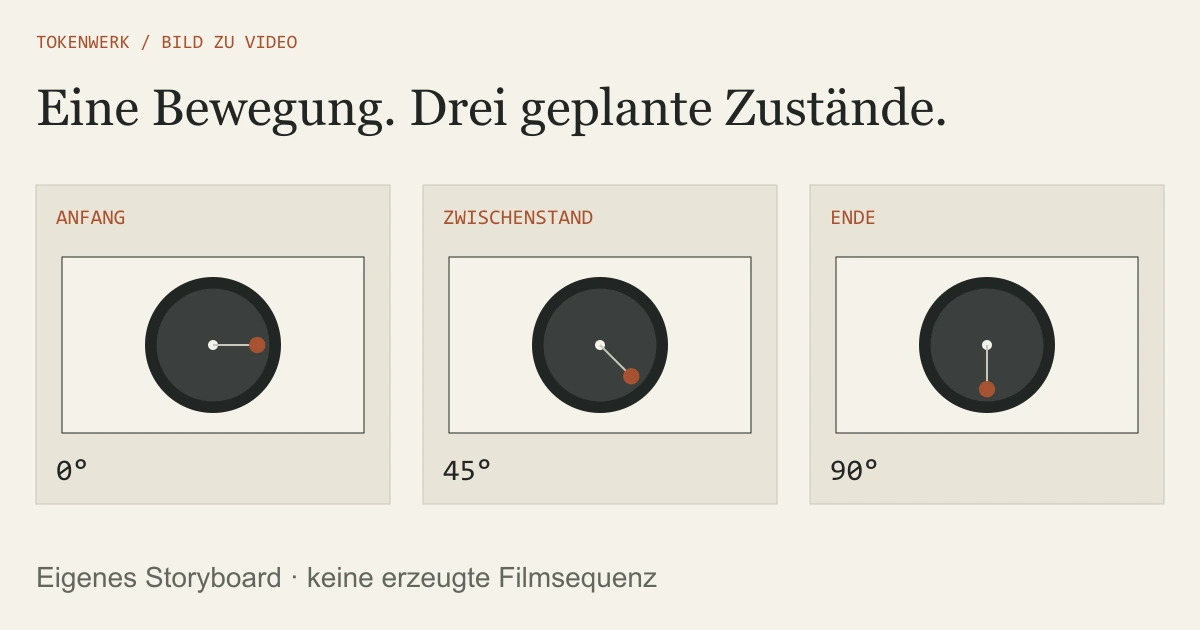
Unser eigener Übungsfall ist eine Scheibe auf einem Drehteller. Eine asymmetrische Kupfermarkierung macht sichtbar, ob sie sich tatsächlich dreht. Der Drehteller soll am selben Ort bleiben, die Kamera ebenso. Diese geplanten Zustände zeichnen wir selbst; ein ausgeführter Videomodelltest wird daraus nicht abgeleitet.
Wenn du dein Ausgangsmotiv noch vorbereiten musst, kannst du mit eigenen Bildern als KI-Referenz arbeiten. Kläre dabei die Nutzung deiner Vorlage und kontrolliere Bildmerkmale, bevor die zusätzliche Zeitdimension hinzukommt.
Wenn du noch kein passendes Startbild hast, kannst du ein Ausgangsbild mit Gemini erstellen und prüfen. Sichere zuerst eine brauchbare Bildfassung und kontrolliere ihre Formen und Beschriftungen. Erst danach kommt die Bewegung hinzu; ein generiertes Standbild ist noch kein geprüfter Videoframe.
Den passenden Weg für dein Ausgangsbild wählen
| Weg | Dokumentierter Einstieg | Vor dem Versuch kontrollieren |
|---|---|---|
| Firefly Video | Erstes Bild und optional ein letztes Bild im Frame-Bereich. | Nach dem Upload verfügbare Kameraoptionen, Zuschnitt, Modell und Credits. |
| Runway Gen-4.5 | Bild in den Promptbereich laden und die Bewegung beschreiben. | Gewähltes Modell, Plan, Dauer, Bildformat und Exportoptionen. |
Die Gen-4.5-Anleitung nennt konkrete modellbezogene Einstellungen. Das Seitenverhältnis richtet sich zunächst nach der Eingabe, kann aber durch eine Änderung einen Zuschnitt auslösen. Prüfe die sichtbare Vorschau, statt von unveränderten Bildrändern auszugehen.
Ein Standbild als Videoanfang ist außerdem ein anderer Weg als ein sprechender Avatar mit Skript. Wenn du diese Formate noch auseinanderhalten möchtest, kannst du einen KI-Clip oder Avatar von Grund auf planen. Hier konzentrieren wir uns auf die Bewegung innerhalb einer bereits sichtbaren Szene.
Notiere den tatsächlich angezeigten Verbrauch vor einem eigenen Versuch. Ein vorhandenes Konto oder eine Vorschau bedeutet nicht automatisch eine kostenlose Generierung. Welche Optionen du nutzen kannst, hängt vom konkreten Zugang ab.
Motivbewegung und Kamerabewegung getrennt beschreiben
Die Runway-Bildvideo-Hilfe trennt die visuelle Vorgabe im Bild von der Bewegungsbeschreibung im Text. Es ist meist wenig hilfreich, nur alle sichtbaren Gegenstände erneut aufzuzählen. Beschreibe die gewünschte Veränderung und ihren zeitlichen Ablauf.
Eigener Szenenauftrag · markierte Drehscheibe
Die markierte Scheibe dreht sich langsam um eine Vierteldrehung.
Der Drehteller bleibt am selben Ort.
Die Kamera steht während der gesamten Aufnahme still;
der Bildausschnitt bleibt gleich.
Eine kontinuierliche Szene mit gleichbleibendem Licht.Der Auftrag ist eine eigene Vorlage. Wähle eine passende verfügbare Dauer, die zu der gewünschten Bewegung passt. Wir behaupten weder einen erzeugten Clip noch eine Erfolgsquote dieses Wortlauts.
Die Kamerabegriffshilfe unterscheidet Schwenk, Kamerafahrt und Zoom. Bei einem Schwenk dreht sich die Kamera; bei einer Fahrt verändert sie ihren Ort. Ein Zoom verändert die Brennweite. Die Beispielbibliothek behandelt überwiegend Textvideo und belegt keine universell vorhandenen Regler für Bildvideo.

Startbild, Endbild und Zuschnitt kontrollieren
Ein Endbild kann nützlich sein, wenn du einen bestimmten Schlusszustand vorgeben möchtest. Es sagt aber noch nicht, ob die Zwischenbewegung plausibel bleibt. Zwei stark unterschiedliche Bilder können eine wesentlich größere Umformung verlangen als eine kleine Drehung.
Die Firefly-Anleitung zu Bild-Keyframes beschreibt konkrete Abhängigkeiten: Ein Startframe deaktiviert unter anderem bestimmte Aufnahme-, Winkel-, Stil- und Kompositionsoptionen. Ein zusätzlicher Endframe deaktiviert auch die Bewegungsauswahl. Das ist ein dokumentierter Bedienweg dieses Produkts.
| Eingabe | Beschreibungsfeld | Wichtige Folge |
|---|---|---|
| Nur erstes Bild | Textbeschreibung erforderlich. | Mehrere andere Steuerungen sind nicht verfügbar. |
| Erstes und letztes Bild | Text optional; eine Übergangsbeschreibung kann helfen. | Auch die Bewegungsauswahl wird deaktiviert. |
Kontrolliere die Ränder nach jeder Änderung des Seitenverhältnisses. Beim Drehteller darf nicht gerade die Markierung abgeschnitten werden, an der du die Bewegung beurteilen möchtest. Bewahre das tatsächlich verwendete Eingabebild, nicht nur eine frühere Originalversion.
Den ganzen Clip auf Drift und Sprünge prüfen
Sieh den Clip zunächst vollständig an und halte anschließend auffällige Stellen fest. Ein passendes Vorschaubild zeigt nicht, was in der Mitte passiert. Bei unserer Scheibe wären ein verschwindender Marker, ein neu entstehendes Loch oder eine wandernde Grundplatte eigene Fehlerkategorien.
| Beobachtung | Nächste konkrete Prüfung |
|---|---|
| Motiv bewegt sich anders | Passt die Bewegung zum Startbild? Enthält es bereits andere Bewegungshinweise? |
| Kamera driftet | Ist die gewünschte Bewegung im Motiv ausreichend beschrieben? Den tatsächlichen Ausschnitt vergleichen. |
| Ungewollter Schnitt | Passen Anzahl und Reihenfolge der Aktionen zur gewählten Dauer? |
| Ende passt, Mitte verformt sich | Zwischenzustände prüfen; eine einfachere Bewegung oder weniger widersprüchliche Keyframes wählen. |
Runway nennt beispielsweise Bewegungsunschärfe und Posen im Eingabebild als mögliche Hinweise, die dem Text widersprechen. Die Hilfe warnt außerdem, dass ein statischer Kamerawunsch nicht zwingend eine perfekt ruhige Aufnahme ergibt. Formuliere deshalb keine Qualitätszusage allein aus dem Prompt.
Versuch und exportierte Datei zusammen sichern
Öffne die heruntergeladene Datei außerhalb der Generierungsvorschau. Prüfe Anfang, Mitte und Ende, tatsächliche Laufzeit, sichtbare Ränder und gegebenenfalls die Tonspur. Ein stilles Vorschaubild ist kein Nachweis eines korrekt exportierten Videos.
Notiere Oberfläche, Modell, Eingabedatei, Auftrag und die sichtbaren Einstellungen zusammen mit dem Ergebnis. Eine genaue Bezeichnung hilft, wenn du später nur die Kamerabewegung oder den Endzustand ändern möchtest. Für mehrere Clips gehört der Zusammenschnitt in einen zusätzlichen Bearbeitungsschritt.
Den eigenen Aufnahmeplan und die Clipprüfung herunterladen. Das Blatt enthält eine geplante Bewegung und freie Beobachtungsfelder. Es dokumentiert keine tatsächlich ausgeführte Generierung, Kostenmessung oder Abnahme durch einen Hersteller.
Quellen & Methode
Vorgehen und Grenzen
Offizielle Firefly- und Runway-Anleitungen am 20. Oktober 2026 vollständig gelesen. Redaktionell mit KI-Unterstützung ausgearbeitet. Szenenauftrag, Storyboard und Prüfblatt sind eigene Lernmaterialien. Die gezeichneten Zustände sind keine erzeugten Video-Frames; eine echte Video-Generierung, ein Kauf oder eine Kostenmessung wurde nicht ausgeführt.
Bei Recherche, Texterstellung und Grafiken wird KI eingesetzt. Welche eigenen Versuche vorliegen und was nur als Beispiel dient, beschreibt dieser Beitrag. Unser Redaktionsstandard erklärt die Anforderungen an Belege und Berichtigungen.