Gleiche die exakte GPU mit der Ollama-Liste für dein Betriebssystem ab. ROCm und Vulkan sind verschiedene Wege mit eigenen Voraussetzungen. Prüfe nach einem echten Modellaufruf die Speicherplatzierung und Logs; ein erfolgreicher Programmstart ist kein GPU-Nachweis.
Welche AMD-GPU funktioniert mit Ollama?
Die offizielle GPU-Hilfe führt getrennte Listen für Linux und Windows. Prüfe deinen vollständigen Kartennamen und die passende Plattform. Dass eine Karte in der Linuxliste steht, überträgt sich nicht automatisch auf Windows. Auch ähnlich benannte Mobil-, Desktop- und Pro-Varianten sind nicht einfach austauschbar.
Zum Prüfstand vom 20. Oktober 2026 verlangt die Linuxhilfe für den ROCm-Weg einen passenden ROCm-v7-Treiber; für Windows nennt sie einen ROCm-v7-/HIP7-fähigen Treiberstack. Die Links im Quellenabschnitt führen zum jeweils nachprüfbaren Herstellerstand. Ältere Anleitungen mit einem anderen Treiberstand sind keine aktuelle Freigabe.
Notiere vor dem Setup Betriebssystemversion, exakte GPU, verfügbaren Grafikspeicher und Ollama-Version. Wenn Modell und Laufzeit noch unklar sind, kannst du zuerst Ollama vor dem GPU-Setup kennenlernen.
| Prüfpunkt | Warum er zählt |
|---|---|
| Exaktes Gerät und Betriebssystem | Die Supportliste ist plattformbezogen. |
| Backend und Treiber | ROCm und Vulkan haben eigene Softwarevoraussetzungen. |
| Modell, Quantisierung und Kontext | Die GPU-Erkennung sagt noch nicht, ob dein konkreter Lauf hineinpasst. |
| Native App oder Container | Container brauchen zusätzlich Zugriff auf Hostgeräte. |
ROCm und Vulkan sind unterschiedliche Wege
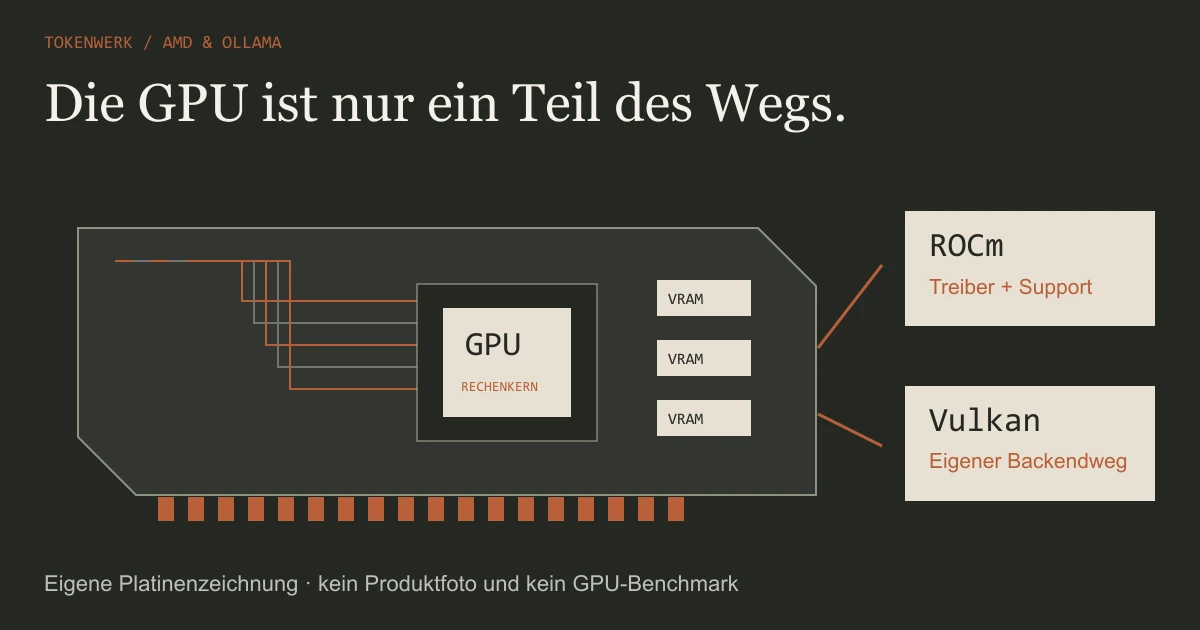
ROCm ist der AMD-bezogene Rechenweg in der dokumentierten Kombination. Vulkan bietet zusätzliche GPU-Unterstützung. Laut aktueller Ollama-Hilfe ist Vulkan standardmäßig aktiv, wenn das Backend installiert ist; der passende Treiber muss die Funktion bereitstellen.
Unter Windows ist Vulkan-Unterstützung häufig Teil des Grafiktreibers. Unter Linux können zusätzliche Komponenten nötig sein, etwa aus Mesa oder dem Herstellerpaket. Das ist kein Versprechen, dass jede Karte mit jeder Distribution funktioniert. Nutze die verlinkten Anforderungen für deinen tatsächlichen Stand.
Wähle zunächst einen nachvollziehbaren Weg. Wenn du mehrere Backends und Umgebungsvariablen gleichzeitig änderst, kannst du einen Fehler später kaum einer Ursache zuordnen. Halte fest, welches Backend die Logs beim Start nennen.
Die Grafik zeigt eine Prüfkette, keine gemessene Rangliste. Ein ROCm-Label ist ebenso wenig ein Geschwindigkeitsnachweis wie eine Vulkan-Erkennung.

Linux: Treiber und Ollama-Dienst prüfen
Bei einer nativen Installation sind drei Dinge auseinanderzuhalten: der Treiber des Hosts, die Ollama-Installation einschließlich passender Bibliotheken und der tatsächlich laufende Dienst. Die Linuxanleitung beschreibt beim manuellen AMD-Weg ein zusätzliches ROCm-Paket. Lade nicht wahllos Pakete aus Anleitungen für eine andere Architektur.
Vorhandene Installation lesend prüfen – Linux mit systemd
ollama --version
systemctl status ollama --no-pager
journalctl -u ollama --no-pager -n 80Der Dienststatus zeigt zunächst, ob der Server läuft. Lies im Log die GPU-Erkennung und den konkret gemeldeten Fehler. Wenn rocminfo in deinem ROCm-Setup vorhanden ist, kann es zusätzlich die sichtbaren Geräte beschreiben. Dass dieser Befehl fehlt, beweist für sich allein keinen Ollama-Defekt.
Die Troubleshooting-Hilfe beschreibt einen wichtigen Fall: Ein zu alter AMD-Kerneltreiber kann mit den gebündelten ROCm-7-Bibliotheken bei der Geräteerkennung scheitern und einen CPU-Fallback auslösen. Prüfe den eigenen Treiberstand gegen die AMD-Anleitung; nach einem erforderlichen Treiberupdate gehören Neustart und erneute Prüfung dazu.
Unter Windows findest du die Ollama-Serverlogs laut Hersteller unter %LOCALAPPDATA%Ollama. Ein Linux-Systemdienstbefehl hilft dort nicht. Halte auch hier Fehlermeldung, Zeitpunkt und Appversion fest.
AMD-GPU in Docker durchreichen
Das dokumentierte AMD-Containerbeispiel verwendet das rocm-Image und reicht unter Linux /dev/kfd sowie /dev/dri durch. Ein Image installiert keinen passenden Hosttreiber. Beginne mit einem funktionierenden Docker- und Treiberstand und einem noch nicht verwendeten Containernamen.
Linux-ROCm-Beispiel mit lokaler API-Bindung
docker run -d --name ollama-amd-lernen --device /dev/kfd --device /dev/dri -v ollama-amd-modelle:/root/.ollama -p 127.0.0.1:11434:11434 ollama/ollama:rocmDieses Beispiel verändert bei deiner Ausführung den Rechner: Es lädt ein Image und startet einen Dienst. rocm ist ein beweglicher Tag; halte für einen wiederholbaren Aufbau die tatsächlich verwendete Version oder den geprüften Digest fest. Es ist kein Befehl für eine beliebige Windows-Docker-Konfiguration.
Wenn du die Containergrundlagen noch brauchst, kannst du Ollama mit Docker Schritt für Schritt einrichten. Das dauerhafte Volume speichert die Modelle; die Hostbindung beschränkt den veröffentlichten API-Port im normalen Docker-NAT-Setup auf den eigenen Rechner. Nutze eine aktuelle Docker-Version; ältere Versionen vor 28 haben eine dokumentierte Loopback-Ausnahme.
Fehlen Rechte auf Gerätedateien, prüfst du deren tatsächliche Gruppen und den Containerbenutzer. Die Ollama-Hilfe nennt dafür bei Bedarf zusätzliche numerische Gruppen. Verwende keine fest geratenen IDs und kein pauschales --privileged, um die Ursache zu verdecken.
Nach dem Laden die Speicherbelegung kontrollieren
Erst ein tatsächlich geladener Modelllauf lässt sich in der Speicherübersicht beurteilen. Verwende ein vorhandenes passendes lokales Modell und einen kurzen eigenen Test. Stelle sicher, dass dein Client denselben Ollama-Server anspricht, dessen Status du prüfst.
Geladene Modelle prüfen – je nach gewähltem Betrieb
# Nativ laufender Server:
ollama ps

# Server im oben benannten Container:
docker exec ollama-amd-lernen ollama psDie Spalte PROCESSOR beschreibt laut FAQ die Speicherplatzierung: vollständig GPU, vollständig CPU oder gemischt. Sie ist keine Auslastungsmessung und kein Geschwindigkeitsbenchmark. Eine leere Liste kann bedeuten, dass gerade kein Modell mehr geladen ist; sie bestätigt keine bestimmte GPU-Zuordnung.
Auch bei erkannter GPU können Modellgewichte und Kontext zu viel Speicher beanspruchen. Du solltest deshalb Kontextfenster und Speicherbedarf gemeinsam planen. Prüfe einen kleinen definierten Kontext, statt ohne Vergleich mehrere Parameter auf Maximalwerte zu setzen.
Eigenes AMD-/Ollama-Prüfblatt herunterladen. Trage dort nur selbst beobachtete Ergebnisse ein. Wir liefern keine erfundene PROCESSOR-Ausgabe für ein Gerät, das wir nicht getestet haben.
Wenn Ollama auf die CPU zurückfällt
| Beobachtung | Prüfrichtung |
|---|---|
| Karte fehlt in der passenden ROCm-Liste | Alternative Vulkan-Unterstützung anhand offizieller Voraussetzungen prüfen; keine Freigabe aus einem ähnlichen Modellnamen ableiten. |
| Timeout bei GPU-Erkennung unter Linux | Log und Treiberkompatibilität mit ROCm7 prüfen. |
| Zugriff auf kfd/dri verweigert | Dienstnutzer, Geräteberechtigungen und tatsächliche Gruppenzuteilung prüfen. |
| GPU erkannt, Modell teilweise auf CPU | Modellvariante, verfügbaren Speicher und aktiven Kontext prüfen. |
| Nur Container scheitert | Hosttreiber, Geräteweitergabe, Image und Containerrechte getrennt prüfen. |
| Mehrere GPUs oder instabile integrierte GPU | Gerätewahl nur anhand der dokumentierten Backendvariablen und tatsächlich erkannten Geräte vornehmen. |
Die offizielle GPU-Seite beschreibt auch experimentelle Linux-Overrides für nicht unterstützte Geräte. Ein solcher Override macht eine Karte nicht offiziell unterstützt. Er kann scheitern oder andere Fehler erzeugen und gehört deshalb nicht zu unserem normalen Einrichtungsweg.
Bleibt der Fehler offen, sammle Versionsstand, genaue Karte und einen auf relevante Meldungen gekürzten Logauszug. Entferne private Pfade oder Inhalte vor einer öffentlichen Fehlermeldung. So wird aus „GPU geht nicht“ eine überprüfbare technische Frage.
Quellen & Methode
Vorgehen und Grenzen
Vier aktuelle Ollama-Haupttexte vollständig gelesen: GPU-Support, Linux, Docker und Troubleshooting. Ergänzend den bereits archivierten FAQ-Abschnitt zu ollama ps erneut gelesen. Keine AMD-Hardware, Treiberinstallation, Containerlaufzeit oder Modellinferenz getestet.
Bei Recherche, Texterstellung und Grafiken wird KI eingesetzt. Welche eigenen Versuche vorliegen und was nur als Beispiel dient, beschreibt dieser Beitrag. Unser Redaktionsstandard erklärt die Anforderungen an Belege und Berichtigungen.