Ein schöneres Ergebnis ist noch keine kontrollierte Änderung. Sichere das Original, benenne die Zielregion und vergleiche den Rest. Beim Hochskalieren wachsen zunächst die Pixelmaße; generativ ergänzte Details sind keine nachgewiesenen Originalinformationen.
Die Änderung zuerst auf eine Aufgabe begrenzen
| Aufgabe | Geeigneter Ansatz | Eigene Abnahmefrage |
|---|---|---|
| Farbe eines Teils ändern | Konkreter Textauftrag, gegebenenfalls Auswahl. | Ist nur das gewünschte Teil verändert? |
| Etwas ergänzen oder entfernen | Generative Füllung mit geeignetem Bereich. | Passen Übergänge, Schatten und übrige Gegenstände? |
| Anderes Bild aus vorhandener Vorlage | Referenzgestützte Generierung. | Welche Formen und Eigenschaften bleiben erkennbar? |
| Mehr Pixel für einen bestimmten Einsatz | Größenänderung oder generatives Hochskalieren. | Sind Maße, Details und tatsächlicher Verwendungszweck passend? |
Du musst diese Aufgaben nicht in einem einzigen Auftrag lösen. Eine neue Umgebung und eine starke Vergrößerung gleichzeitig machen es schwerer zu erkennen, wodurch eine Veränderung entstanden ist. Sichere zuerst eine brauchbare Bearbeitungsfassung und prüfe danach die Ausgabegröße. Wenn du stattdessen ein neues Motiv erzeugen möchtest, führt der Guide zum Erstellen von KI-Bildern vom Bildauftrag zur geprüften Ausgabedatei.
Original und gewünschte Ausgabe festhalten
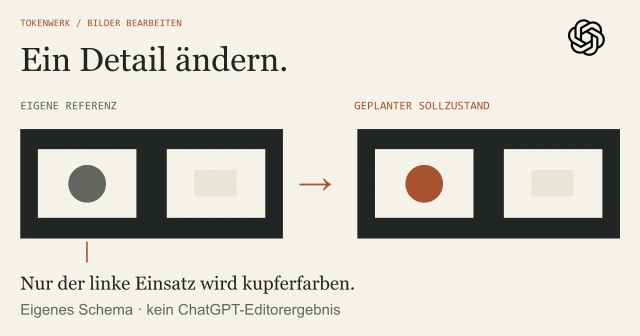
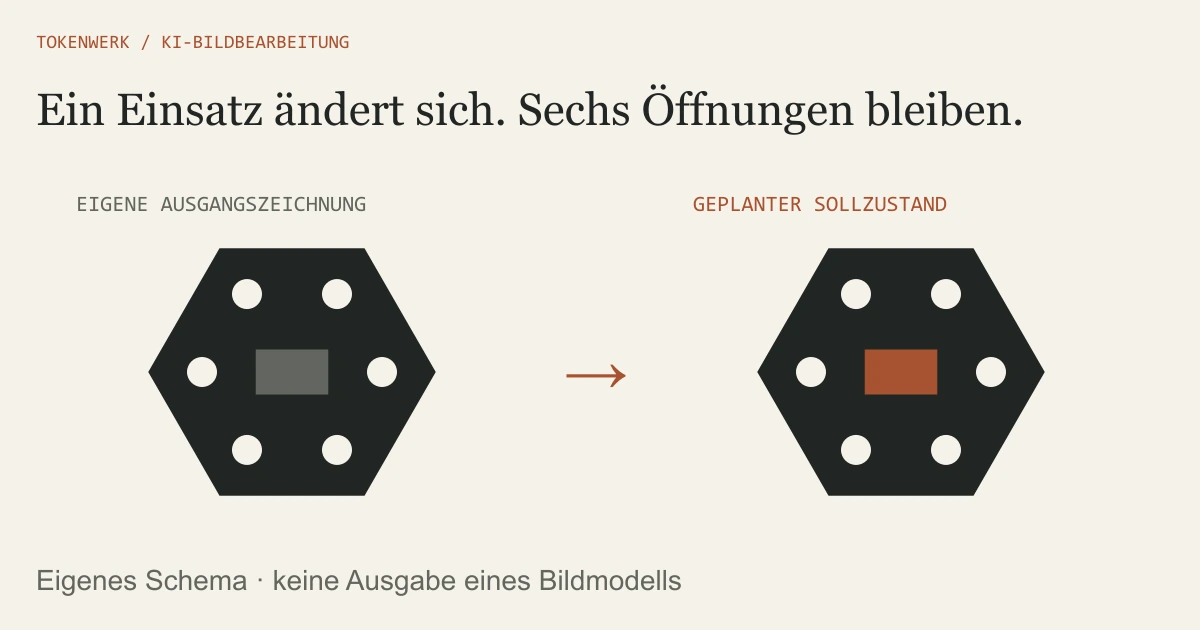
Lege eine unveränderte Ausgangsdatei ab. Notiere, was genau geändert werden soll und welche Merkmale als Kontrolle dienen. In unserem eigenen Schema ist das eine sechseckige Platte mit sechs runden Öffnungen und einem rechteckigen Einsatz. Nur dessen Farbe soll wechseln. Es handelt sich um eine eigene Zeichnung, nicht um eine beobachtete Modellantwort.
Falls du Form oder Atmosphäre nur als Ausgangspunkt für eine neue Komposition brauchst, kannst du Komposition und Stil mit Referenzbildern steuern. Dieser Weg unterscheidet sich von einer möglichst kleinen Änderung am vorhandenen Bild.
Bei internen oder personenbezogenen Bilddateien solltest du vor dem Upload Datenwege beim KI-Einsatz nachvollziehen. Ein technisches Bearbeitungswerkzeug beantwortet nicht automatisch, wer Eingaben erhält oder wofür sie weiterverwendet werden. Für die Übung genügt ein eigenes unkritisches Motiv.
Inhalt mit Textauftrag oder Auswahl ändern
Die aktuelle Firefly-Hilfe zur Textbearbeitung beschreibt den Weg über Bild hochladen, Modell wählen, Änderung benennen und Generieren. Seitenverhältnis, Auflösung und mögliche Referenzen hängen vom gewählten Modell ab. Kontrolliere deshalb die tatsächlichen Optionen deines Zugangs.
In Photoshop Generative Fill beginnt der gelesene Desktopweg mit einer Auswahl. Danach wählst du ein Modell, beschreibst die gewünschte Ergänzung oder lässt den Prompt für eine kontextbezogene Füllung leer und prüfst die Varianten. Die aktuelle Hilfe dokumentiert auch Modelländerungen; eine ältere Modellliste ist keine Verfügbarkeitszusage.
Eigener Änderungsauftrag · gezeichnetes Übungsmotiv
Ändere nur den rechteckigen Einsatz der sechseckigen Platte zu mattem Kupfer.
Bewahre die sechs runden Öffnungen, den Umriss, die Perspektive,
Licht und Hintergrund. Füge keine Schrift und keine weiteren Teile hinzu.
Erstelle eine neue Datei und bewahre das Original.Wenn du den Gesprächsweg bevorzugst, kannst du auch ein Bild direkt in ChatGPT bearbeiten. Die dortige Bedienung und Auswahltreue sind eine eigene Produktfrage. Übertrage eine Photoshop-Eigenschaft nicht ungeprüft auf einen anderen Dienst.
Auch die unveränderten Stellen kontrollieren
Beginne mit den festen Merkmalen, nicht mit der Wirkung der neuen Farbe. Zähle die Öffnungen, vergleiche Kanten und lege die Bildränder nebeneinander. Prüfe danach die gewünschte Änderung. So fällt eine ungewollte zusätzliche Öffnung auch dann auf, wenn das Material überzeugend wirkt.
Die Auswahlhilfe für Photoshop beschreibt native Maskenunterstützung speziell für Firefly Image 5. Sie hilft dem Modell, ausgewählte Bereiche und ihren Kontext zu berücksichtigen. Die Hilfe verlangt dennoch, das Ergebnis zu prüfen und Auswahl oder Auftrag nötigenfalls anzupassen.
Eine Auswahl ist damit eine konkrete Steuerung. Sie ist kein pauschaler Vertrag, dass jedes Modell außerhalb einer Markierung dieselben Pixel liefert. Wenn für eine Aufgabe exakte unveränderte Bereiche zwingend sind, vergleiche diese tatsächlich oder nutze eine entsprechend kontrollierbare Ebenen- und Maskenbearbeitung.
Ein Bild hochskalieren und zusätzliche Details prüfen
„2x“ bezieht sich bei einer gleichmäßigen Vergrößerung auf Breite und Höhe. Beide Kanten wachsen, deshalb verändert sich die Pixelzahl stärker. Die folgende Rechnung ist unser eigenes Größenbeispiel und keine Messung der Bildqualität.
| Skalierung | Breite × Höhe | Pixelzahl |
|---|---|---|
| Original | 800 × 600 | 480.000 |
| 2x je Kante | 1.600 × 1.200 | 1.920.000 = vierfach |
| 4x je Kante | 3.200 × 2.400 | 7.680.000 = sechzehnfach |
Der dokumentierte Photoshop-Desktopweg für Generative Upscale führt über Bild öffnen, Image beziehungsweise Bild → Generative Upscale, Skalierung und Modell wählen. Die Hilfe unterscheidet restaurierende oder bewahrende Modelle von Topaz Bloom, das kreative Details ergänzt. Tarif- und Ausgabelimits sind modellbezogen.
Wähle die Vergrößerung passend zur benötigten Ausgabe. Kontrolliere die tatsächlich erzeugte Datei und ihr Limit; nicht jede theoretisch berechnete Größe muss von jedem Modell unterstützt werden. Die Hilfe beschreibt ein neues Dokument für das Ergebnis.
Vergleiche feine Konturen, Schrift, Stoffmuster und andere bedeutungstragende Details mit dem Original. Neu entstandene Rillen oder scheinbar lesbare Zeichen können Ergänzungen sein. Ein schärfer wirkendes Bild beweist keine Wiederherstellung des früher tatsächlich vorhandenen Motivs. Bewahre deshalb auch die unvergrößerte Fassung.

Die fertige Datei passend zum Einsatz exportieren
Prüfe Dateiformat, tatsächliche Pixelmaße, sichtbaren Ausschnitt und gegebenenfalls Transparenz. Das Umbenennen einer PNG-Datei in WebP wandelt sie nicht um. Ein fertiges Websitebild sollte wirklich im gewünschten Format exportiert und anschließend geöffnet werden.
Beurteile die Datei zusätzlich in der vorgesehenen Anzeigegröße. Eine stark vergrößerte Ansicht hilft beim Finden kleiner Fehler; eine kleine Vorschau zeigt, ob das Motiv insgesamt funktioniert. Das sind verschiedene Prüfungen. Für eine Druckdatei gelten andere Ausgabeanforderungen als für eine Artikelkarte.
Den eigenen Änderungspass und die Pixelrechnung herunterladen. Halte darin die gewählte Funktion, das Modell, Original und Ausgabe fest. Unsere Schemata und Rechnungen sind Lernmaterial; einen tatsächlichen Photoshop- oder Firefly-Versuch haben wir für diesen Artikel nicht ausgeführt.
Quellen & Methode
Vorgehen und Grenzen
Aktuelle Adobe-Herstellerunterlagen am 20. Oktober 2026 vollständig gelesen. Redaktionell mit KI-Unterstützung ausgearbeitet. Platte, Änderungspass, Raster und Pixelrechnung sind eigene schematische Beispiele. Keine Photoshop- oder Firefly-Bearbeitung und kein KI-Upscaling tatsächlich ausgeführt. Die Rechnung belegt Pixelmaße, keinen Qualitätsgewinn oder wiederhergestellte Originaldetails.
Bei Recherche, Texterstellung und Grafiken wird KI eingesetzt. Welche eigenen Versuche vorliegen und was nur als Beispiel dient, beschreibt dieser Beitrag. Unser Redaktionsstandard erklärt die Anforderungen an Belege und Berichtigungen.