Bewahre das Original, gib einen kleinen eindeutigen Änderungsauftrag und vergleiche danach die gesamte Ausgabe. Eine neu gespeicherte Datei oder eine markierte Fläche beweist noch nicht, dass ausschließlich die gewünschte Stelle verändert wurde.
Bildanalyse und Bildbearbeitung unterscheiden
„Beschreibe dieses Bild“ und „Ändere dieses Bild“ sind zwei verschiedene Aufträge. Die Dokumentation zu Bildeingaben trennt das Verstehen einer visuellen Referenz vom Erzeugen oder Bearbeiten eines Bildes. Sage ausdrücklich, welches Ergebnis du brauchst.
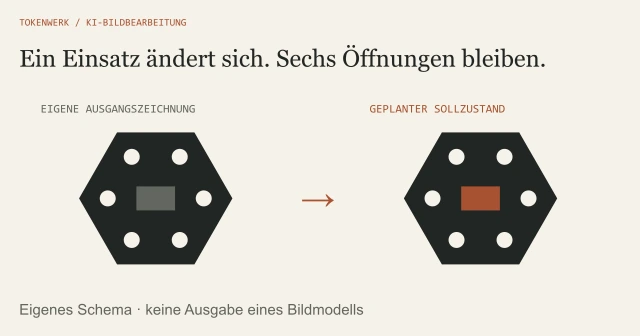
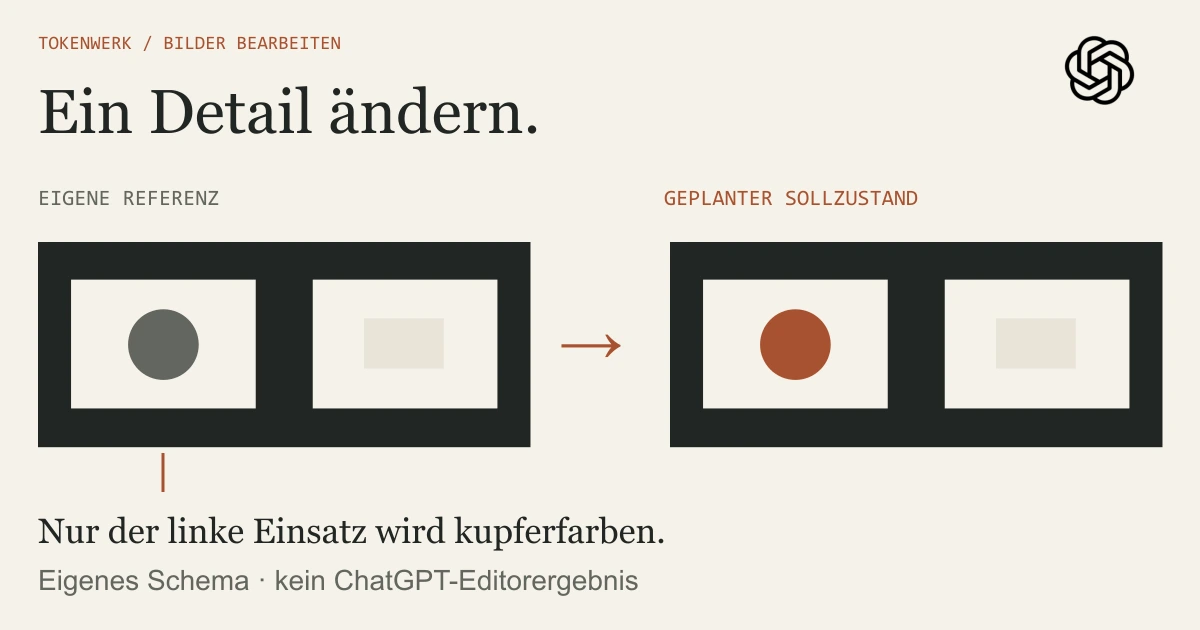
Für unseren eigenen Fall liegen zwei helle Platten auf einer dunklen Fläche. Nur ein runder Einsatz in der linken Platte soll kupferfarben werden. Die zweite Platte, Anordnung und Bildausschnitt sollen erhalten bleiben. Das ist eine kleine, verständliche Änderung. Wir zeichnen die Zustände schematisch; sie sind keine beobachteten ChatGPT-Ausgaben.
Wenn du noch gar kein Ausgangsmotiv hast, kannst du zuerst ein neues Bild mit ChatGPT erstellen. Der vorliegende Guide beginnt dagegen mit einer vorhandenen Bildversion und einer begrenzten Änderung.
Das richtige Ausgangsbild bereitstellen
Die aktuelle Produkthilfe beschreibt sowohl hochgeladene als auch zuvor erzeugte Bilder als Ausgangspunkt. Benenne die Datei eindeutig und bewahre eine eigene Originalkopie. Vermeide ein Durcheinander mehrerer ähnlich aussehender Versionen.
Wenn du mehrere Bilder verwendest, gib jedem eine Rolle. Zum Beispiel: „Bild 1 ist die zu bearbeitende Aufnahme. Bild 2 zeigt nur die gewünschte Materialfarbe.“ Sonst kann eine Stilreferenz versehentlich zum Hauptmotiv werden. Die Bilddokumentation empfiehlt diese eindeutige Zuordnung.
Überprüfe vor einem Upload, ob das Bild private Angaben, Gesichter, interne Bildschirme oder andere unnötige Informationen enthält. Du solltest ChatGPT-Zugang und Datenkontrollen prüfen, bevor du echtes vertrauliches Material überträgst. Ein fiktives oder eigenes unkritisches Übungsbild genügt für den Einstieg.
Änderung und unveränderte Details benennen
Eigener Bearbeitungsauftrag · kleine Farbänderung
Bearbeite Bild 1. Ändere ausschließlich die Farbe des runden Einsatzes
in der linken Platte zu mattem Kupfer. Bewahre Anzahl, Position und
Form beider Platten, den rechten Bereich, Hintergrund, Perspektive,
Licht und Bildausschnitt. Füge keine Schrift und keine Objekte hinzu.
Erstelle eine neue Bilddatei; überschreibe mein Original nicht.Der Auftrag enthält eine Zieländerung und mehrere Erhaltungsmerkmale. Das macht die Prüfung konkret. Es garantiert aber noch nicht, dass ein generatives Werkzeug diese Grenzen vollständig einhält. Kontrolliere sie nach der Ausgabe tatsächlich.
Wenn du gleichzeitig Farbe, Perspektive, Objektform und Hintergrund austauschst, wird aus einer lokalen Korrektur ein umfassender Neuaufbau. Entscheide vor dem nächsten Auftrag, ob du diese größere Veränderung überhaupt möchtest. Ein kleiner Folgeauftrag ist oft leichter zu beurteilen als eine Sammlung vager Stilwünsche.
Eine Auswahl als Orientierung verwenden
Sofern dein Zugang die entsprechende Auswahl anbietet, kannst du den Bereich markieren und anschließend die gewünschte Änderung beschreiben. Alternativ lässt sich die Änderung direkt im Gespräch benennen. Die konkrete Bedienung unterscheidet sich zwischen Web und mobilen Oberflächen.
Die Produkthilfe warnt ausdrücklich: Markierungen können ungenau sein, und Änderungen können über die gewählte Fläche hinausreichen. Behandle die Auswahl deshalb als visuelle Orientierung. Sie ist keine Zusage, dass der Rest des Bildes unverändert bleibt.
Für unser Beispiel würdest du den linken runden Einsatz benennen beziehungsweise markieren. Anschließend musst du trotzdem die rechte Platte und den Hintergrund vergleichen. Ein in einem anderen Programm angelegter exakter Ausschnitt oder eine native Ebenenbearbeitung ist eine andere technische Arbeitsweise als diese generative Revision.
Original und Ausgabe systematisch vergleichen
| Prüfpunkt | Erwartung im eigenen Beispiel |
|---|---|
| Gewünschte Änderung | Der runde Einsatz links ist kupferfarben. |
| Objektzahl und Form | Weiterhin zwei gleich angeordnete Platten. |
| Unberührter Bereich | Rechte Platte ohne unbeabsichtigte Änderung. |
| Bildaufbau | Perspektive, Licht und Ausschnitt wie vorgesehen. |
| Zusätze | Keine neue Schrift und keine zusätzlichen Objekte. |
Öffne beide Dateien in derselben Ansichtsgröße. Prüfe zunächst das gewünschte Detail und danach die ganze Fläche. Ein kleines Vorschaubild kann neue Kanten, andere Reflexe oder verschobene Proportionen verdecken.
Die Dokumentation zu Dateien und Prüfung betont die tatsächliche Ergebnisdatei. Wenn ChatGPT nur erklärt, was geändert werden könnte, hast du noch kein bearbeitetes Bild erhalten. Wenn die Ausgabe die wichtigen Merkmale verändert, korrigiere den Auftrag oder nutze für diese Anforderung eine passende präzise Bearbeitungsmethode.

Die bearbeitete Datei kontrolliert sichern
Speichere die akzeptierte Ausgabe unter einem neuen Versionsnamen und öffne sie. Kontrolliere Format, Pixelmaße und sichtbare Qualität. Die Gesprächsvorschau und eine heruntergeladene Datei erfüllen unterschiedliche Zwecke; sichere das Ergebnis für deinen tatsächlichen Einsatz.
Wenn die Datei später als Artikelbild verwendet wird, kannst du Bilder für eine Website vorbereiten. Dazu gehören geeignete Ausschnitte, echte WebP-Konvertierung, passende Größen und ein Alt-Text zum sichtbaren Motiv.
Den eigenen Änderungsauftrag und Vergleichsbogen herunterladen. Die Karten auf dieser Seite zeigen selbst gezeichnete Sollzustände. Wir haben die Änderung nicht in einem ChatGPT-Editor ausgeführt und behaupten weder garantierte Bereichstreue noch eine gemessene Erfolgsquote.
Quellen & Methode
Vorgehen und Grenzen
Aktuelle öffentliche EU-Texte beziehungsweise Herstellerunterlagen geprüft am 20. Oktober 2026. Redaktionell mit KI-Unterstützung ausgearbeitet. Eigene Beispiele, Grafiken und Rechnungen sind gekennzeichnet. Keine ChatGPT-Web- oder Firefly-Produktläufe, Käufe oder individuellen Rechtsprüfungen ausgeführt. Ein Titelmotiv wurde separat mit der eingebauten Bildgenerierung erstellt. Eigene schematische Beispiele und lokale Strukturprüfungen sind getrennt dokumentiert.
Bei Recherche, Texterstellung und Grafiken wird KI eingesetzt. Welche eigenen Versuche vorliegen und was nur als Beispiel dient, beschreibt dieser Beitrag. Unser Redaktionsstandard erklärt die Anforderungen an Belege und Berichtigungen.