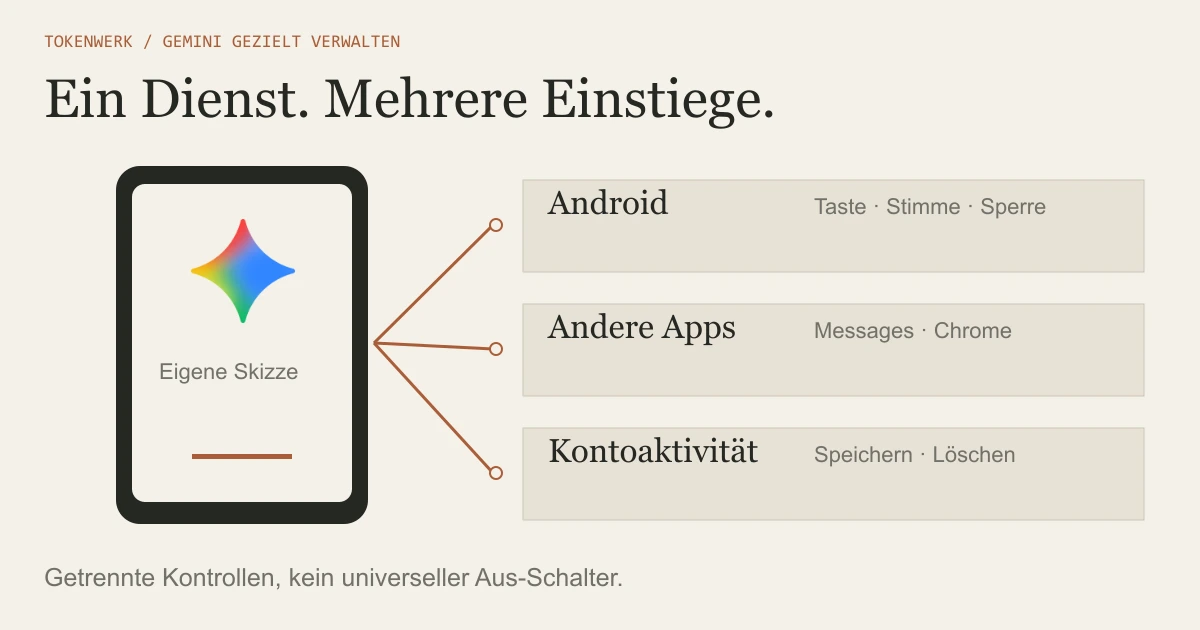
Welcher Einstieg stört? Zur Standard-App, zur Ein/Aus-Taste, zu „Hey Google“ oder zu Messages springen. Diese Änderungen entfernen den jeweiligen Einstieg; sie löschen gespeicherte Aktivitäten nicht automatisch. Dafür gibt es den Abschnitt Aktivitäten verwalten.
Was möchtest du an Gemini ausschalten?
Der passende Weg hängt vom Auslöser ab: Standardassistent, langes Drücken der Taste, Sprachaktivierung und Messages haben eigene Einstellungen. Die Übersicht führt dich direkt zur jeweiligen Anleitung. Willst du Daten entfernen, prüfst du zusätzlich den Aktivitätsverlauf.
| Dein Ziel | Wo du zuerst prüfst | Was dadurch nicht automatisch passiert |
|---|---|---|
| Kein Standard-Assistent bei Berührung | Android: Standard-Apps und App für digitalen Assistenten → | Gespeicherte Gemini-Chats werden nicht gelöscht. |
| Keine Aktivierung durch Hey Google | Gemini-Einstellung für freihändiges Sprechen → | Andere App-Einstiege bleiben eine eigene Aufgabe. |
| Kein Gemini-Button in Messages | Messages-Einstellungen → | Der Android-Standardassistent ändert sich dadurch nicht. |
| Künftige Chats nicht im Aktivitätsverlauf speichern | Gemini: Aktivitäten speichern → | Vorhandene Einträge werden nicht zwingend mitgelöscht. |
Ein einzelner Schalter für sämtliche Gemini-Funktionen über alle Google-Produkte wird hier nicht behauptet. Auch die KI-Funktionen der Google Suche sind ein eigener Bereich. Zum Dialog in der Suche führt die Anleitung zum Google-KI-Modus; dafür brauchst du nicht die separate Gemini-App.
Gemini als Android-Assistent entfernen
Google beschreibt folgenden grundsätzlichen Weg: Öffne die Android-Einstellungen, danach Apps → Standard-Apps → App für digitalen Assistenten. Wähle dort die Standard-App aus und stelle eine andere angebotene Assistenten-App oder Keine ein. Die Bezeichnung und Position können je Hersteller abweichen.
Wenn du das Menü nicht findest, nutze die Suche innerhalb der Geräteeinstellungen mit „digitaler Assistent“ oder „Standard-Apps“. Die gelesene Google-Hilfe weist ausdrücklich auf gerätespezifische Unterschiede hin. Verändere nicht wahllos andere Standard-Apps, nur weil ein Menü ähnlich heißt.
Die Gemini-App zu deinstallieren reicht nicht zwingend. Laut Google kann Gemini danach weiterhin als Standard-Assistent eingestellt sein. Umgekehrt kannst du die App behalten, den automatischen Einstieg beenden und sie bei Bedarf direkt öffnen.
Die aktuelle Hilfe beschreibt außerdem einen Wechsel zu Google Assistant. Übernimm diesen Weg nur, wenn dein konkreter Zugang die Option tatsächlich anbietet. Fehlt sie auf deinem bereits umgestellten Gerät, ist das kein Beweis für einen Bedienfehler; dieser Artikel garantiert keine universelle Rückkehrmöglichkeit.
Sprache, Ein/Aus-Taste und Sperrbildschirm prüfen
Ein/Aus- oder Seitentaste
Wenn Gemini beim langen Drücken der Ein/Aus-Taste erscheint, prüfe zuerst die Tastenbelegung:
- Öffne die Android-Einstellungen und suche nach „Ein/Aus-Taste“, „Seitentaste“ oder „Gedrückt halten“. Google nennt als Beispiel System → Gesten → Ein-/Aus-Taste gedrückt halten.
- Wähle die andere gewünschte Aktion, die dein Gerät tatsächlich anbietet. Die Menüs hängen vom Hersteller und der Android-Version ab.
- Drücke die Taste erneut so lange wie zuvor. Prüfe danach Stimme und App-Aufruf getrennt: Eine geänderte Tastengeste schaltet diese Einstiege nicht automatisch ab.
Sprachaktivierung „Hey Google“
Für Hey Google öffnest du die Gemini-App und ihre Einstellungen. Die gelesene Hilfe führt über das Menü beziehungsweise Profil zu „Mit Gemini sprechen, ohne tippen zu müssen“. Deaktiviere dort Hey Google, wenn die App nicht auf diese Aktivierung reagieren soll. Je nach Oberfläche kann der Name abweichen.
Gemini auf dem Sperrbildschirm
Für den Sperrbildschirm prüfst du in den Gemini-Einstellungen „Gemini auf dem Sperrbildschirm“ und deaktivierst „Gemini ohne Entsperren verwenden“, wenn das dein Ziel ist. Das ist eine eigene Kontrolle neben Stimme und Tastengeste.
Ändere möglichst einen Bereich nach dem anderen und probiere den dazugehörigen Einstieg erneut. So bleibt erkennbar, welche Einstellung welches Verhalten beeinflusst hat.

Gemini in Messages und Chrome verwalten
Google Messages
Messages: Öffne Google Messages, dann Profilbild oder Initiale → Einstellungen für Messages → Gemini in Messages. Deaktiviere „Gemini-Button anzeigen“. Das blendet diesen Einstieg aus; die Verwaltung des bestehenden Chats ist eine zusätzliche Aufgabe.
Wenn du einen Gemini-Chat entfernen möchtest, unterscheidet Google die Richtung der Löschung. Das Löschen in Messages entfernt den Chat laut Hilfe auch aus den Gemini-Aktivitäten. Eine Löschung über die Aktivitäten entfernt ihn dagegen nicht automatisch aus Messages oder Android-Sicherungen. Lies deshalb die angezeigte Löschoption, bevor du bestätigst.
Chrome: Falls Gemini in Chrome für deinen Zugang vorhanden ist, beschreibt Google Einstellungen → KI-Innovationen → Gemini in Chrome. Dort werden Browser-/Systemsymbol und Berechtigungen wie Mikrofon oder standardmäßiges Teilen des aktuellen Tabs getrennt verwaltet.
Die gelesene Chrome-Hilfe beschreibt einen regionalen Rollout; Deutschland steht in ihrer geprüften Regionsliste nicht. Wir versprechen daher nicht, dass diese Funktion oder das Menü bei jedem deutschen Konto erscheint. Ein ausgeblendetes Symbol sollte außerdem nicht mit dem Entzug aller Rechte gleichgesetzt werden. Prüfe die tatsächlich vorhandenen Optionen einzeln.
Gespeicherte Aktivitäten separat verwalten
Öffne für ein privates Konto die Gemini-Web-App und den Bereich Aktivitäten beziehungsweise die verlinkte Seite für Gemini-Aktivitäten. Dort kannst du „Aktivitäten speichern“ deaktivieren. Prüfe, ob du nur künftiges Speichern beenden oder zusätzlich vorhandene Einträge löschen möchtest; Google bietet dafür unterschiedliche Optionen. Die Checkliste zum KI-Datenschutz hilft dir, eine deaktivierte Funktion von der Prüfung gespeicherter Daten und weiterer Zugänge zu unterscheiden.
Das Ausschalten bedeutet nicht, dass keinerlei Verarbeitung mehr stattfindet. Die gelesene Hilfe nennt eine vorübergehende Speicherung von Unterhaltungen von bis zu 72 Stunden zur Bereitstellung des Dienstes und Verarbeitung von Feedback. Die Einträge erscheinen dann nicht im normalen Gemini-Aktivitätsverlauf.
Bei Arbeits- und Bildungskonten kann die Verwaltung durch die Organisation erfolgen. Möglicherweise kannst du Aufbewahrungsoptionen nicht selbst ändern. Wenn du die Unterschiede weiter prüfen möchtest, kannst du Datenverwendung und Kontotypen bei Gemini einordnen.
Audio-/Live-Optionen, verbundene Apps und Geräteberechtigungen sind zusätzliche Kontrollen. Ein deaktivierter Verlauf ist kein universeller Entzug aller Zugänge.
Wenn Gemini danach noch erscheint
Notiere den genauen Auslöser: langes Drücken, Sprachbefehl, Entsperren, Appstart oder Browserbutton. Prüfe dann, ob du gerade dasselbe Produkt und Konto verwendest, für das du die Änderung vorgenommen hast. Ein weiterer Einstieg in einer anderen App kann seine eigene Einstellung haben.
Eigene Prüfnote zum Kopieren
Gerät und Version:
Kontotyp:
Geänderter Einstieg:
Gewünschtes Verhalten:
Tatsächlich beobachtetes Verhalten:
Nächste einzelne Einstellung zur Prüfung:Nutze die Prüfliste zum gezielten Abschalten, statt mehrere Bereiche gleichzeitig zurückzusetzen. Fehlt eine dokumentierte Option, prüfe zuerst Gerätemenü, Kontotyp und aktuelle Herstellerhilfe. Ein Zurücksetzen des gesamten Smartphones ist kein notwendiger Standardschritt dieses Ablaufs.
Die Entscheidung, weniger automatische KI-Zugänge zu verwenden, und die Entscheidung über gespeicherte Daten bleiben getrennt. Als ergänzende Übung kannst du private Daten und verbundene Zugänge bewusst prüfen.
Häufige Fragen
Reicht es, die Gemini-App zu löschen?
Nicht zwingend. Google weist darauf hin, dass Gemini danach weiter als Standard-Assistent eingestellt sein kann. Prüfe die Standard-App für digitale Assistenten sowie die gewünschten Auslöser separat.
Kann ich immer zurück zu Google Assistant wechseln?
Die gelesene Google-Hilfe beschreibt diese Option, sie ist aber kein Verfügbarkeitsversprechen für jedes Gerät oder jeden bereits umgestellten Zugang. Nutze nur die tatsächlich angebotenen Einstellungen.
Löscht das Deaktivieren von Aktivitäten speichern alle alten Chats?
Nein. Künftiges Speichern und vorhandene Aktivitäten löschen sind getrennte Optionen. Google beschreibt zudem eine vorübergehende Speicherung zur Diensterbringung und Feedbackverarbeitung auch bei ausgeschalteter Einstellung.
Warum erscheint Gemini trotz ausgeschaltetem Assistenten in Messages oder Chrome?
Diese Apps haben eigene Einstiege und Einstellungen. Prüfe das konkrete Produkt; der Android-Standardassistent ist kein globaler Schalter für alle Gemini-Funktionen.
Wie entferne ich Gemini von der Ein/Aus-Taste?
Suche in den Android-Einstellungen nach der Aktion für langes Drücken der Ein/Aus- oder Seitentaste. Wähle eine andere angebotene Aktion und teste genau diese Geste erneut. Die konkrete Menüführung ist geräteabhängig. Zur Tasten-Anleitung.
Quellen & Methode
Vorgehen und Grenzen
Vier vollständige Google-Hilfen zu Android, Aktivitäten, Messages und Chrome gelesen. Menübezeichnungen können je Gerät, Konto und Rollout abweichen. Keine Einstellungen eines realen Kontos verändert, keine pauschale Rückkehr zu Google Assistant oder regionale Chrome-Verfügbarkeit versprochen. Für diesen begrenzten Inhalts- und Navigationscheck wurden dieselben vier passenden Herstellerquellen erneut gelesen; kein neuer Google-Top-4-Rangvergleich und kein ausgeführter Produktversuch.
Bei Recherche, Texterstellung und Grafiken wird KI eingesetzt. Welche eigenen Versuche vorliegen und was nur als Beispiel dient, beschreibt dieser Beitrag. Unser Redaktionsstandard erklärt die Anforderungen an Belege und Berichtigungen.