Direkt zum Fehler: Website lädt nicht · Anmeldung scheitert · Antwort hängt · Nur die App funktioniert nicht. Sichere einen noch nicht gesendeten Text vor dem Neuladen. Umgehe keine Zertifikats- oder Organisationsvorgaben.
Was genau funktioniert bei ChatGPT nicht?
Wähle in der Tabelle dein Fehlersymptom und beginne mit dem zugehörigen Prüfschritt. Notiere bei Bedarf, was du öffnen wolltest und an welcher Stelle es abbricht. Diese Anleitung hilft bei der Eingrenzung; sie ist kein Live-Störungsmelder und behauptet keinen aktuellen allgemeinen Ausfall.
| Beobachtung | Zuerst prüfen |
|---|---|
| Website wird nicht geladen | Adresse, Browsermeldung und Verbindung |
| Anmeldung endet wieder am Anfang | Aktives Konto, Sitzung und Workspace |
| Antwort beginnt nicht oder bleibt stehen | Sichtbarer Aufgabenstatus und kleiner Folgeversuch |
| Web funktioniert, Desktop nicht | Appversion, Konto und produktspezifische Unterschiede |
| Antwort ist da, enthält aber falsche Fakten | Ausgangsmaterial und Auftrag statt nur die Verbindung |
Sichere einen noch nicht gesendeten eigenen Text, bevor du eine Seite neu lädst. Notiere den genauen Fehler ohne private Inhalte. Ein einzelner Versuch beweist selten, welcher Teil des Dienstes verantwortlich ist.

Häufige ChatGPT-Meldungen: Was prüfst du zuerst?
Die ChatGPT-Fehlerhilfe unterscheidet folgende Fälle. Die Meldung allein bestätigt noch keine Ursache.
| Meldung | Prüfung |
|---|---|
| Something went wrong | Allgemeiner Fehler: Statusseite und einen kleinen neuen Chat prüfen. |
| Network error / Websocket-Fehler | Verbindung in einem zweiten erlaubten Browser vergleichen; auf verwalteten Geräten die IT einbeziehen. |
| Wrong authentication method | Dieselbe freigeschaltete Anmeldemethode und dasselbe Providerkonto verwenden. |
| Download failed / File Not Found | Eine frisch erzeugte Datei versuchen. Ein alter Downloadlink kann abgelaufen sein. |
Für gemeldete Dienststörungen gibt es die offizielle Statusseite. Sie ist eine zusätzliche Informationsquelle, keine individuelle Diagnose deines Kontos. Dieser Guide zeigt keine live abgefragte Störung an.
Wenn die Website nicht lädt
Die Chrome-Hilfe zu Ladefehlern empfiehlt zunächst, Adresse und Verbindung zu prüfen und festzustellen, ob nur eine oder mehrere Websites betroffen sind. Öffne eine andere bekannte Website. Wenn auch sie scheitert, spricht das zunächst für eine allgemeinere Verbindungsprüfung.
Ein privates Fenster oder ein zweiter erlaubter Browser kann helfen, einen Unterschied im Browserzustand zu erkennen. Funktioniert der Zugang dort, ist damit noch nicht die konkrete Erweiterung oder Einstellung identifiziert. Ändere jeweils einen Punkt und prüfe erneut. Beachte bei verwalteten Geräten die Vorgaben deiner Organisation.
| Meldung | Mögliche technische Einordnung |
|---|---|
| ERR_INTERNET_DISCONNECTED | Gerät ist nicht mit dem Internet verbunden |
| ERR_NAME_NOT_RESOLVED | Problem mit der Auflösung der Webadresse |
| ERR_CONNECTION_TIMED_OUT | Verbindung oder Antwort braucht zu lange |
| ERR_TOO_MANY_REDIRECTS | Zu viele Weiterleitungen; Sitzung/Cookies können beteiligt sein |
| NET::ERR_CERT_DATE_INVALID | Unter anderem Gerätezeit oder Zertifikatsdatum prüfen |
Die Erklärung der Fehlercodes ordnet Meldungen ein, diagnostiziert aber nicht automatisch deine konkrete Ursache. Aktualisiere Browser und System im vorgesehenen Weg. Bei Zertifikats- oder Firmenproxyproblemen ist die zuständige Administration der passende Ansprechpartner. Schutzsoftware abzuschalten oder eine Browserwarnung zu umgehen ist kein notwendiger Standardschritt hier.
Wenn mehrere unabhängige Umgebungen betroffen sind, wird ein Fehler nur in einem Browser weniger plausibel. Daraus folgt noch kein bestätigter allgemeiner Dienstausfall. Prüfe aktuelle Informationen über die offiziellen Hilfeangebote des Anbieters und halte deine Beobachtungen fest.
Wenn die Anmeldung oder der Workspace nicht passt
Prüfe zuerst die Kontoadresse unter Einstellungen → Account, solange du noch angemeldet bist. Die Rechnungsadresse muss nicht die Kontoadresse sein. Nutze beim erneuten Login dieselbe freigeschaltete Methode und dasselbe Google-, Microsoft- oder Apple-Konto. Bei Apple „E-Mail verbergen“ kann eine Relay-Adresse zum Konto gehören. Die offizielle Login-Hilfe erklärt diese Fälle.
Wenn ein privates Fenster funktioniert, untersuche den Unterschied zur normalen Sitzung. Prüfe zuerst erlaubte Erweiterungen und die betroffene Website. Eine vollständige Löschung aller Browserdaten ist dafür kein sinnvoller erster Schritt. Wenn du später gezielt Website-Daten zurücksetzt, rechne mit einer erneuten Anmeldung und sichere vorher ungesendete Arbeit.
Ein API-Schlüssel, ein Codex-Zugang und eine normale ChatGPT-Websitzung sind verschiedene Kontexte. Gib nicht versuchsweise einen privaten API-Schlüssel in fremde Fehlerhilfen ein. Für einen verwalteten Workspace können Rolle, Mitgliedschaft und Organisationsvorgaben entscheidend sein. Fehlende Rechte solltest du klären, statt sie durch einen anderen Zugang zu umgehen.
Hast du das Konto selbst endgültig gelöscht, ist das ein anderer Fall als eine hängende Anmeldung. Prüfe die Folgen und Schritte einer ChatGPT-Kontolöschung, bevor du auf eine Wiederherstellung des alten Kontos wartest. Eine Löschung ist dagegen kein sinnvoller Reparaturversuch für einen vorübergehenden Ladefehler.
Wenn eine Antwort hängt oder unbrauchbar ist
Wenn der Ladeindikator nicht endet
- Warte kurz und sichere deinen Auftrag.
- Stoppe die laufende Generierung und versuche einmal erneut.
- Teste bei einem langen Gespräch einen kleinen neuen Chat mit unkritischem Text.
Das ist die Reihenfolge aus der aktuellen Fehlerhilfe, keine Erfolgsgarantie. Bei wiederholtem Scheitern notierst du Zeitpunkt, Modell und Meldung für die zuständige Hilfe.
Prüfe zuerst den sichtbaren Status. Eine laufende Bearbeitung, eine sichtbare Fehlermeldung und eine Aufgabe, die auf deine Freigabe wartet, sind unterschiedliche Situationen. Gerade bei agentischer Arbeit können angefragte Aktionen eine Bestätigung benötigen. Eine ausstehende Freigabe ist keine bewiesene Verbindungsstörung.
Wenn kein Fortschritt erkennbar ist, halte die Meldung und den letzten erfolgreichen Schritt fest. Ein kleiner neuer Versuch mit unkritischem Text kann zeigen, ob die grundlegende Antwortfunktion in diesem Zugang funktioniert. Damit ist die ursprüngliche große Aufgabe noch nicht erfolgreich erledigt.
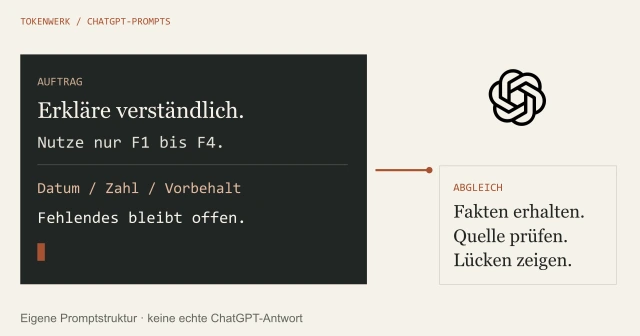
Wenn eine Antwort vollständig erscheint, aber falsche Zahlen oder Quellen enthält, prüfe den Inhalt mit dem Original. Eine bessere Verbindung repariert keine erfundene Aussage. Der Guide zeigt, wie du ChatGPT-Prompts mit überprüfbaren Kriterien formulierst und anschließend Fakten abgleichst.
Vermeide viele gleichzeitige Wiederholungen desselben Auftrags. Notiere lieber eine konkrete Änderung und ihr Ergebnis. Enthält die Meldung ein Limit oder einen späteren Versuchstermin, behandle sie zunächst als eigene Bedingung dieses Zugangs.
Wenn die ChatGPT-App scheitert, der Browser aber funktioniert
Teste den Webzugang mit demselben Konto. Funktioniert er, notiere die genaue ChatGPT-Appversion und deine Anmeldemethode. Die Login-Hilfe nennt für iOS nach erfolgreicher Webanmeldung gegebenenfalls eine Neuinstallation; beginne trotzdem mit der klaren Unterscheidung zwischen Konto- und Appproblem. Für Android kann auch der verwendete Anmeldebrowser relevant sein.
Bei Firmenrechnern klärst du Richtlinien mit der IT, bevor du Proxy-, Cookie- oder Erweiterungseinstellungen veränderst.
Wenn du tatsächlich Codex oder ChatGPT Work meinst
Die OpenAI-Desktop-Hilfe behandelt auch Codex- und Work-Funktionen. Diese Schritte gehören nicht pauschal zum normalen Webchat. Prüfe deshalb zuerst, welche Oberfläche und welche Aufgabe tatsächlich betroffen sind.
Die App und andere Clients können unterschiedliche gebündelte Versionen und Funktionen haben. Notiere die genaue Appversion und prüfe ein angebotenes Update über den vorgesehenen Weg. Wenn nur eine Oberfläche scheitert, ist das ein nützlicher Unterschied, aber noch keine vollständige Ursachenanalyse.
Bei fehlenden Work-Gesprächen nennt die Hilfe unter anderem das gleiche Konto und den gleichen Workspace sowie produktspezifische Synchronisationsvoraussetzungen. Nicht jede ältere Unterhaltung wird durch eine später eingeschaltete Funktion automatisch nachträglich synchronisiert. Ein anderer sichtbarer Verlauf ist daher nicht automatisch ein Beweis für gelöschte Inhalte.
Auf einem verwalteten Rechner können Richtlinien bestimmte Funktionen begrenzen. Bitte die verantwortliche Stelle um Prüfung der konkreten Meldung. Ein pauschales Erweitern von Dateizugriff, Netzwerkrechten oder automatischen Freigaben gehört nicht zur normalen Browserfehlerbehebung.
Eine brauchbare Fehlernotiz vorbereiten
Eine kurze bereinigte Notiz hilft mehr als ein Screenshot des gesamten Kontos. Notiere Zeitpunkt mit Zeitzone, Oberfläche, Version, Meldung und die Ergebnisse deiner Vergleichstests. Trenne Beobachtung und Vermutung: „Im zweiten Browser funktioniert es“ ist belastbarer als „Der Server ist kaputt“.
Eigene Vorlage für eine Fehlernotiz
Oberfläche und Version:
Zeitpunkt mit Zeitzone:
Genaue bereinigte Meldung:
Letzter erfolgreicher Schritt:
Eine oder mehrere Websites betroffen:
Ergebnis im zweiten erlaubten Fenster:
Aktives Konto/Workspace geprüft:
Eine Änderung und ihr Ergebnis:
Was noch offen ist:Entferne Cookies, Tokens, Schlüssel und private Chattexte vor einer Weitergabe. Vollständige Authdateien und ungeprüfte Sitzungstranskripte gehören nicht in ein öffentliches Ticket. Die Lernlektion hilft, vertrauliche Angaben vor einer KI-Weitergabe zu prüfen.
Fehlernotiz mit eigenen fiktiven Fällen herunterladen. Die Beispiele sind ein Diagnoseplan, keine hier ausgeführten ChatGPT-Tests. Wenn die Ursache offen bleibt, gib genau diesen Stand zusammen mit den bereinigten Beobachtungen an die zuständige Hilfe weiter.
Häufige Fragen
Ist ChatGPT gerade allgemein ausgefallen?
Diese Seite ist kein Live-Störungsmelder und behauptet keinen aktuellen Ausfall. Vergleiche zunächst deine betroffene Oberfläche mit einer zweiten erlaubten Umgebung und prüfe aktuelle Informationen über die offiziellen Hilfeangebote.
Soll ich sofort alle Cookies und Browserdaten löschen?
Nein. Sichere zuerst ungesendete Arbeit und grenze den Fehler mit kleinen Vergleichen ein. Ein gezielter späterer Reset von Website-Daten ist etwas anderes als die pauschale Löschung aller Browserdaten und kann eine erneute Anmeldung nötig machen.
Warum funktioniert die Website, aber die Desktop-App nicht?
App, Browser und weitere Clients können unterschiedliche Versionen, Sitzungen und Funktionen verwenden. Prüfe Konto, Workspace, Appversion und den genauen Fehler. Ein funktionierender Webzugang beweist noch nicht die Ursache des Appfehlers.
Welche Angaben helfen dem Support?
Zeitpunkt, Oberfläche, Version, genaue bereinigte Meldung und nachvollziehbare Vergleichsergebnisse. Entferne Passwörter, Cookies, Tokens, Schlüssel und private Inhalte. Teile keine vollständigen Authdateien oder ungeprüften Sitzungstranskripte.
Warum meldet ChatGPT die falsche Anmeldemethode?
Verwende eine für dein Konto freigeschaltete Methode und dasselbe Providerkonto. Bei Apple kann eine private Relay-Adresse dazugehören. Die Rechnungsadresse ist nicht automatisch deine Kontoadresse.
Warum funktioniert ein erzeugter Downloadlink nicht mehr?
Erzeugte Dateien können ablaufen. Probiere eine frisch erzeugte Datei und notiere die konkrete Fehlermeldung, falls auch dieser Versuch scheitert. Wiederholtes Neuladen stellt einen abgelaufenen Link nicht zuverlässig wieder her.
Quellen & Methode
Vorgehen und Grenzen
Begrenzter Refresh vom 27. Oktober 2026: Vier passende aktuelle Vollquellen zu ChatGPT-Fehlern, Login und Chrome gelesen und verglichen. Vorhandene ältere Learn-/Work-Quellen bleiben nur für deren gesondert gekennzeichneten Funktionsbereich stehen. Eigene Diagnosefolge, keine aktuelle Ausfallmessung, Kontoeinstellung oder Produkt-Fehlersimulation.
Bei Recherche, Texterstellung und Grafiken wird KI eingesetzt. Welche eigenen Versuche vorliegen und was nur als Beispiel dient, beschreibt dieser Beitrag. Unser Redaktionsstandard erklärt die Anforderungen an Belege und Berichtigungen.