KI im Unternehmen · Lektion 5 von 6
KI-Workflows mit menschlicher Freigabe aufbauen
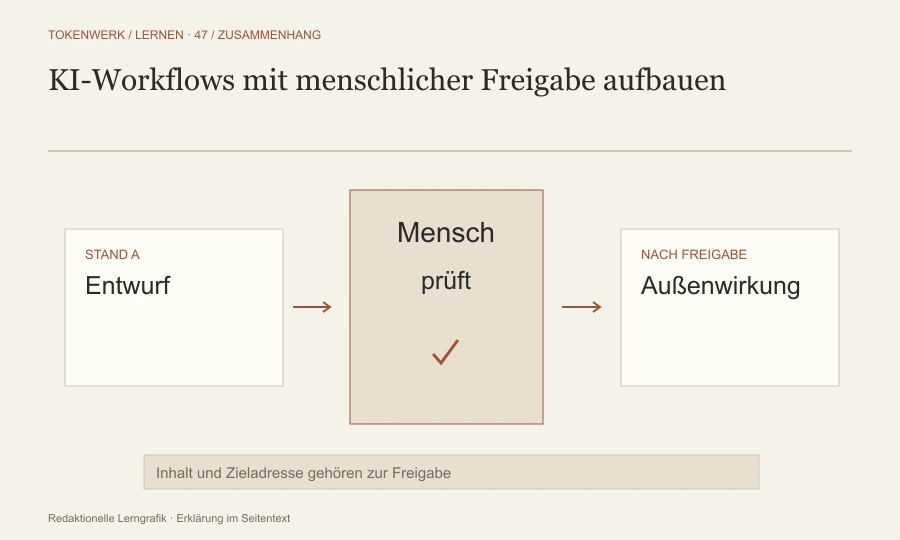
Eine KI kann einen Entwurf vorbereiten. Ob eine Nachricht gesendet oder ein Datensatz verändert wird, ist eine separate Entscheidung über den konkreten Vorgang.
Nach dieser Lektion
Das kannst du prüfen.
Du planst einen Workflow mit menschlicher Freigabe unmittelbar vor einer Außenwirkung und prüfst auch den Ablehnungsfall.
- Du brauchst
- Ein Texteditor für das Ablaufblatt. Ein echter n8n-Versuch setzt eine eingerichtete Instanz, passende Zugänge und gegebenenfalls einen Modellzugang voraus.
Kurz erklärt
Trenne Entwurf, menschliche Prüfung und tatsächliche Aktion. Die Zustimmung muss sich auf sichtbare Parameter des konkreten Vorgangs beziehen. Ablehnung, ausbleibende Antwort und nachträgliche Änderungen sind eigene Fälle im Testplan.
Entwurf, Prüfung und Aktion getrennt bauen
Ein Entwurf kann fachlich falsch sein, obwohl er sauber formatiert ist. Lege deshalb zuerst fest, wer Inhalt und Ziel prüft. Eine technische Freigabefunktion entscheidet, ob eine bestimmte Aktion ausgeführt werden darf; sie beurteilt nicht automatisch deren Richtigkeit.
Bei einer Nachricht sollten Empfänger, Betreff, Inhalt und Anhänge vor der Freigabe sichtbar sein. Wird danach etwas Wesentliches geändert, passt die frühere Freigabe nicht automatisch zum neuen Vorgang. Diese Bindung an den geprüften Inhalt gehört in deinen Ablauf und dessen Testfälle. Der Planungsleitfaden zur KI-Automatisierung ordnet diesen Prüfpunkt in den vollständigen Prozess ein.
Passende Anleitung: Übernimmst du Empfänger oder Inhalt aus einem Datensatz, prüfe zuerst „Felder mit n8n-Expressions richtig zuordnen“. Kontrolliere den tatsächlich aufgelösten Wert für das aktuelle Item, bevor du ihn zur Freigabe vorlegst.
Den Freigabepunkt direkt vor dem Tool setzen
Die aktuelle n8n-Hilfe beschreibt Human Review für einzelne AI-Agent-Tools: Der Workflow pausiert, eine Person sieht Tool und Parameter und kann zustimmen oder ablehnen. Zustimmung führt den beschriebenen Aufruf aus; Ablehnung verhindert ihn.
Prüfe zusätzlich, wer den Workflow bearbeiten und ausführen darf. Laut n8n-Dokumentation können Workfloweditoren verwendete Zugangsdaten zum Ausführen nutzen, auch ohne eine separate Freigabe dieser Credentials. Ein geteilter Workflow ist daher mehr als eine bloße Ansicht seiner Zeichnung.
Passende Anleitung: Bei mehreren Datensätzen musst du zusätzlich „fehlende und doppelte Items in n8n prüfen“. Die Abschlussprüfung im Schleifen-Guide hilft dir, fehlende oder doppelt verarbeitete IDs zu erkennen; die Freigabe des konkreten Inhalts bleibt ein eigener Schritt.
Vom Lesen zum eigenen Versuch
So beginnst du.
Ein Texteditor für das Ablaufblatt. Ein echter n8n-Versuch setzt eine eingerichtete Instanz, passende Zugänge und gegebenenfalls einen Modellzugang voraus.
- 01
Außenwirkung und Parameter benennen
Notiere den konkreten Toolaufruf sowie Ziel und Inhalt. Für die Planung genügt ein erfundener Vorgang ohne echte Sende- oder Schreibverbindung.
Erkennbar an: Die prüfende Person sieht, was passieren würde.
- 02
Review in n8n optional konfigurieren
Bei einem eigenen technischen Versuch öffnest du am AI-Agent-Knoten den Tools-Connector, wählst im Human-Review-Bereich einen verfügbaren Kanal und verbindest die zu prüfenden Tools mit dessen Tool-Connector. Konfiguriere nur passende Testzugänge nach der aktuellen Anleitung.
Erkennbar an: Das betreffende Tool liegt tatsächlich hinter dem Review-Schritt.
- 03
Zustimmung und Ablehnung prüfen
Lege einen Normalfall und eine Ablehnung fest. Eine ausbleibende Antwort ist keine Zustimmung. Dokumentiere, wie der Ablauf bei offenen oder geänderten Angaben stoppt.
Erkennbar an: Ohne konkrete Zustimmung entsteht im Test keine Außenwirkung.
- 04
Zustand vor einer Wiederholung prüfen
Wenn eine Aktion gestartet wurde und danach ein Timeout auftritt, kontrollierst du zunächst den tatsächlichen Zustand. Prüfe auch Berechtigungen und Protokollzugriff des Teams.
Erkennbar an: Ein neuer Versuch kann nicht unbeabsichtigt dieselbe Aktion doppelt auslösen.
Drei Entscheidungen direkt vor derselben Aktion
| Lernfall | Fortsetzung |
|---|---|
| A · konkret zugestimmt | Nur den genau geprüften Vorgang fortsetzen. |
| B · abgelehnt | Aktion stoppen; kein Versand. |
| C · Empfänger geändert | Anhalten und geänderten Vorgang erneut prüfen lassen. |
Jetzt bist du dran
Die Freigabe an den geprüften Inhalt binden
Schreibe je Fall den zulässigen nächsten Schritt und ein Prüfkriterium. Markiere außerdem die Stelle, an der du beim echten Aufbau die Toolverbindung kontrollieren würdest.
Dein Übungsmaterial
Eigenes Lernbeispiel · keine echten Kundendaten
Erfundener Vorgang, kein Versand:
Aktion: eine Nachricht versenden.
Ziel: team@example.invalid
Betreff: Entwurf prüfen
Inhalt: Bitte prüft den Entwurf am Donnerstag.
Anhänge: keine.
Fall A: Diese Angaben werden geprüft und freigegeben.
Fall B: Versand wird abgelehnt.
Fall C: Nach der Freigabe wird ein weiterer Empfänger ergänzt.
Optionaler Arbeitsauftrag
Für deinen eigenen Versuch. Diese Seite führt den Auftrag nicht aus.
Zeichne einen Ablauf mit Entwurf, sichtbaren Parametern, menschlicher Entscheidung und einer getrennten Aktion. Beschreibe die Fortsetzung für A, B und C. Führe keinen Versand aus und verbinde kein echtes Postfach.
Lösungshinweis und mögliche Lösung
- A: Im realen Test dürfte nur der konkret geprüfte Aufruf weitergehen. Der Papierfall selbst sendet nichts.
- B: Kein Versand; der Ablauf dokumentiert die Ablehnung und kann einen neuen Entwurf anbieten.
- C: Anhalten und die geänderten Empfänger erneut prüfen lassen. Die vorherige Zustimmung bezog sich auf einen anderen Vorgang.
- Der Review muss vor dem Sendetool liegen, nicht nach dessen Ausführung. Eine wartende oder unbeantwortete Anfrage bleibt offen.
Achte darauf: Eine Freigabe für einen Entwurf als unbegrenzte Zustimmung für geänderte Inhalte, zusätzliche Empfänger oder spätere Aktionen behandeln.
Du bist fertig, wenn Dein Plan enthält drei getrennte Fälle und eine sichtbare Grenze vor der Außenwirkung. Ein Papierplan ist noch kein technisch getesteter Workflow.
Ein kurzer Selbsttest
Hast du den Unterschied erkannt?
Das Häkchen ist deine eigene Einschätzung. Speichern ist unten freiwillig.
Häufige Fragen
Sendet diese Übung eine E-Mail?
Nein. Sie beschreibt einen erfundenen Vorgang mit einer Beispieladresse und verbindet kein Postfach.
Ist keine Antwort eine Freigabe?
Nein. Der Vorgang bleibt offen. Plane Ablehnung, Wartezeit und Änderungen als eigene Fälle.
Reicht ein Human-Review-Knoten für einen sicheren Betrieb?
Er ist ein Baustein. Prüfe zusätzlich fachlichen Inhalt, tatsächliche Toolverbindung, Zugriffsrechte, Fehlerfälle und den Zustand vor Wiederholungen.
Was muss eine Person vor der Freigabe einer Nachricht sehen?
Empfänger, Betreff, Inhalt und gegebenenfalls Anhänge müssen zum konkreten Vorgang sichtbar sein. Eine wesentliche Änderung nach der Zustimmung benötigt eine erneute Prüfung.
Wie vermeide ich doppelte Aktionen nach einem Timeout?
Kontrolliere zuerst den tatsächlichen Zustand des Vorgangs. Ein Timeout beweist nicht, dass nichts gesendet oder geändert wurde. Wiederhole eine Aktion erst nach dieser Prüfung.
Verständlichkeit, Lernführung und FAQs redaktionell geprüft am . Die technischen Quellenstände stehen bei den jeweiligen Anleitungen. Beispiele bleiben als eigene Übungsfälle gekennzeichnet.
Quellen & Einordnung · 14. Oktober 2026
Weiterlesen und Angaben prüfen.
Die aktuelle Einrichtung folgt der n8n-Human-Review-Hilfe. Die OpenAI-Node-Referenz beschreibt eine abgekündigte Oberfläche und wird nicht als neuer Einstiegsweg empfohlen. Ablauf und Fälle sind eigene Lernmaterialien; keine Nachricht wurde versendet und kein produktiver Workflow eingerichtet.
Optional · nur dieser Browser
An deiner Stelle weiterlernen.
Die Einheiten bleiben ohne Anmeldung nutzbar. Erst nach deinem Klick merkt sich dieser Browser deine Häkchen. Du kannst sie jederzeit löschen. Quizantworten werden nicht gespeichert oder versendet.
Fortschritt wird aktuell nicht gespeichert.