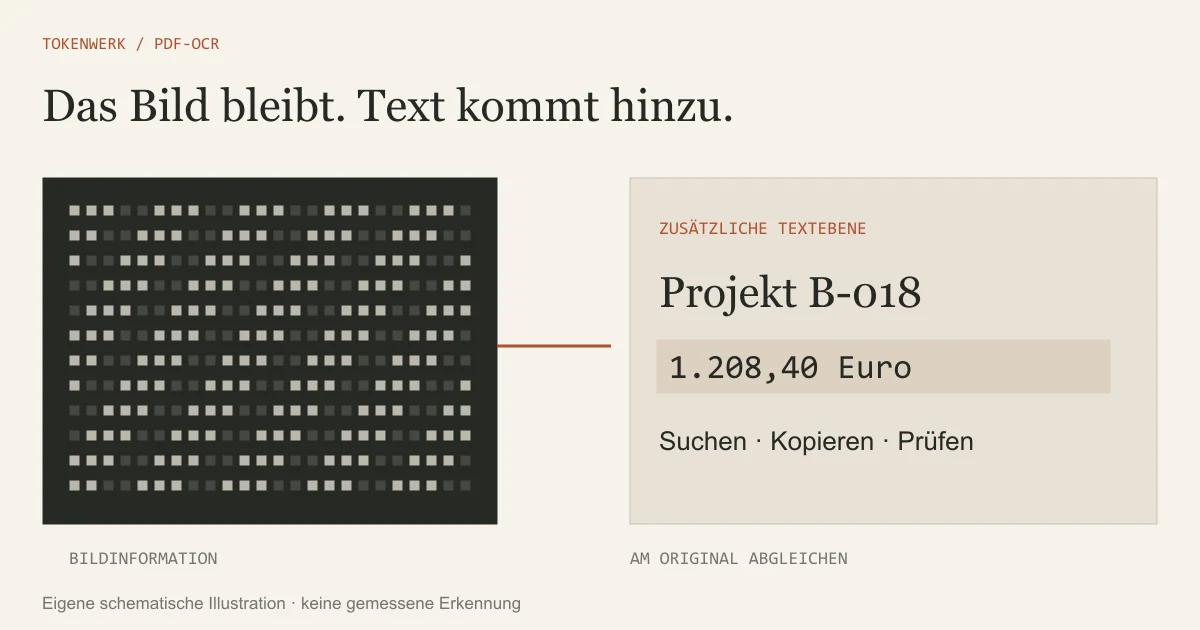
Original behalten, Textsuche und Kopieren testen, passende Sprache einstellen und die Ausgabe am sichtbaren Dokument prüfen. Eine suchbare PDF ist noch keine korrekt strukturierte Tabelle und kein automatisch richtig verstandener Inhalt.
Braucht deine PDF überhaupt OCR?
Öffne die Datei in deinem PDF-Programm. Suche nach einem deutlich sichtbaren Wort. Markiere anschließend einen Satz, kopiere ihn in einen Texteditor und vergleiche ihn mit der Seite. Wenn das zuverlässig funktioniert, ist für diese Stelle bereits Text vorhanden.
Bei einem Scan besteht die Seite häufig nur aus einem Bild. Sie sieht lesbar aus, enthält für die Suche aber noch keine Zeichen. OCR steht für Optical Character Recognition, also optische Zeichenerkennung. Eine zusätzliche Textebene kann die Seite durchsuchbar machen, während ihr sichtbares Bild erhalten bleibt.
Beurteile mehrere Stellen. Eine Datei kann digitale Textseiten und Scans mischen. Auch eine vorhandene Textebene kann falsch sein: vertauschte Zeichen, fehlende Umlaute oder eine falsche Lesereihenfolge fallen erst beim Kopieren auf. Speichere vor der Bearbeitung eine unveränderte Originaldatei und arbeite mit einer Kopie.
Online oder lokal: den Verarbeitungsweg wählen
| Weg | Geeignet zum Einstieg | Vorher klären |
|---|---|---|
| Onlinewerkzeug | Eine kleine, unkritische Datei ohne zusätzliche Installation bearbeiten | Wohin wird hochgeladen, wer darf die Datei erhalten und welche Bedingungen gelten? |
| Lokales Programm | Dateien im eigenen System verarbeiten und wiederholbare Schritte verwenden | Installation, Sprachdaten, Updates, Ausgabepfad und benötigte Rechte. |
PDF24 Online-OCR bietet Dateiauswahl, Sprache, Ausgabeformat und den anschließenden Download. Der Anbieter beschreibt eine Verarbeitung auf seinen Servern. Dass du das Werkzeug im Browser bedienst, bedeutet daher keinen rein lokalen Lauf. Beginne bei einem Onlinewerkzeug mit einer selbst erstellten unkritischen Probe.
Die Entscheidung hängt vom Inhalt ab. Eine öffentliche Beispielseite stellt andere Anforderungen als eine Personalakte oder ein interner Vertrag. Die Lektion zum Thema private Daten schützen hilft, unnötige Angaben und den tatsächlichen Empfängerkreis vor einer Weitergabe zu prüfen. Ein Anbieterhinweis zur Löschung ersetzt keine Freigabe für jeden Dokumenttyp.
Für eine lokale Oberfläche gibt es etwa PDF24 Creator unter Windows oder den PDF-XChange Editor. Der folgende technische Weg verwendet OCRmyPDF. Die Auswahl ist keine allgemeine Qualitätsrangliste; Funktionen, Ausgabe und Nutzungsbedingungen müssen zu deinem Fall passen.
Mit OCRmyPDF eine Textebene ergänzen
OCRmyPDF dokumentiert Installationswege für macOS, Linux und Windows. Unter macOS mit vorhandenem Homebrew lautet der Einstieg brew install ocrmypdf; weitere Sprachdaten können mit brew install tesseract-lang ergänzt werden. Für Windows gibt es einen eigenen Weg mit Abhängigkeiten sowie WSL als Alternative. Ein Python-Paket allein stellt nicht alle benötigten Systemprogramme bereit.
Prüfe nach der Installation in einem neu geöffneten Terminal ocrmypdf --version und ocrmypdf --help. Paketquellen eines Betriebssystems können ältere Versionen liefern. Nutze die Anleitung für dein System und prüfe, welche Version dein Terminal tatsächlich aufruft.
Eigener Beispielaufruf · nach eingerichteter Installation
ocrmypdf -l deu --skip-text --output-type pdf --sidecar erkannt.txt eingabe.pdf ausgabe.pdfLege eine unkritische Datei namens eingabe.pdf im Arbeitsordner ab. Der Aufruf verwendet Deutsch, überspringt Seiten mit vorhandener Textebene, schreibt eine neue PDF und legt neu erkannten Text zusätzlich in erkannt.txt ab. Dafür müssen die deutschen Tesseract-Sprachdaten installiert sein. Die Dokumentation nennt --mode skip als neuere Schreibweise und --skip-text weiterhin als Alias.
Der Befehl ist ein anhand der Dokumentation ausgearbeitetes Beispiel; hier wurde keine OCR-Engine ausgeführt. Ersetze Dateinamen passend und verwende verschiedene Ein- und Ausgabedateien. Für schief eingescannte Seiten beschreibt das OCRmyPDF-Cookbook zusätzlich Entzerrung und Drehung. Kontrolliere nach jeder Bildkorrektur auch das sichtbare Ergebnis.

Erkannten Text am Scan prüfen
Eigene fiktive Probe: Eine selbst erstellte Seite enthält „Projekt B-018 · 17. Oktober · Betrag 1.208,40 Euro“ und eine Tabelle mit zwei Zeilen. Suche in der Ausgabe nach B-018, kopiere Datum und Betrag und kontrolliere, ob Tabellenwerte noch zur richtigen Zeile gehören. Das Beispiel beschreibt eine Prüfaufgabe, keine gemessene Erkennungsrate.
Eigenes Abnahmeblatt für eine OCR-Probe
Original und Seitenzahl:
Programmversion und gewählte Sprache:
Suchwort im Ergebnis gefunden: ja / nein
Zahlen und Sonderzeichen am Scan geprüft:
Namen und Umlaute geprüft:
Zeilen- und Spaltenzuordnung geprüft:
Fehlende oder doppelte Seiten:
Beobachtete Fehler und nötige Korrektur:
Freigegebene Verwendung oder offener Punkt:Konzentriere dich auf Angaben, deren Verwechslung Folgen hätte. Ein Buchstabe O und eine Null oder ein fehlendes Minuszeichen können trotz gut lesbarem Text problematisch sein. Bewahre bei extrahierten Feldern den Seitenbezug auf. Die Übung PDFs mit KI lesen führt anschließend von einer Dokumentfrage zur überprüfbaren Passage.
Wenn Suche, Sprache oder Seiten nicht stimmen
| Beobachtung | Prüfung |
|---|---|
| Keine Treffer nach OCR | Ausgabedatei geöffnet? Betroffene Seite verarbeitet? Suchtext eventuell falsch erkannt? |
| Umlaute oder Wörter fehlerhaft | Sprache und installierte Sprachdaten prüfen; gut lesbare Originalstelle vergleichen. |
| Seite wird übersprungen | Vorhandene Textebene und den gewählten Skip-Modus prüfen. |
| Textdatei enthält nicht alles | Sidecar enthält nur neu erkannten OCR-Text, nicht automatisch den vollständigen Text aller Seiten. |
| Spalten werden vermischt | Lesereihenfolge und Tabellenstruktur separat kontrollieren; reine OCR reicht für strukturierte Felder nicht immer. |
Ein schärferer Scan und eine passende Ausrichtung können helfen. Stärkere Bildbereinigung ist jedoch kein garantierter Qualitätsgewinn: Sie kann Details entfernen oder neue Artefakte erzeugen. Dokumentiere deshalb die Änderung und vergleiche danach mit dem Original.
Bei digital signierten Dateien ist besondere Vorsicht nötig. OCRmyPDF kann nicht gleichzeitig eine solche Signatur erhalten und OCR ergänzen; standardmäßig verweigert es die Änderung signierter PDFs. Behalte das signierte Original. Der Artikel empfiehlt keine Umgehung dieser Sperre. Wähle für Übungen eine ungeschützte eigene Beispieldatei.
OCR, Bildmodell und Dokumenten-KI unterscheiden
Eine suchbare PDF, extrahierte Felder und eine KI-Antwort sind verschiedene Ergebnisse. Eine OCR-Textebene macht Zeichen auffindbar. Ein Extraktionsschritt ordnet Angaben wie Betrag oder Datum bestimmten Feldern zu. Ein Sprachmodell kann daraus einen Text formulieren und dabei trotzdem einen Fehler machen.
Lokale Bildmodelle sind ein möglicher zusätzlicher Weg. Die Ollama-Vision-Dokumentation zeigt Bilddateien als Eingabe für unterstützte Modelle. Daraus folgt nicht, dass ein beliebiger PDF-Upload unterstützt wird oder automatisch eine durchsuchbare PDF zurückkommt. Für einen eigenen Versuch brauchst du einen geeigneten Bildausschnitt, das passende Modell und einen Auftrag, unlesbare Stellen offen zu lassen. Vergleiche jede gelesene Zahl mit dem Bild.
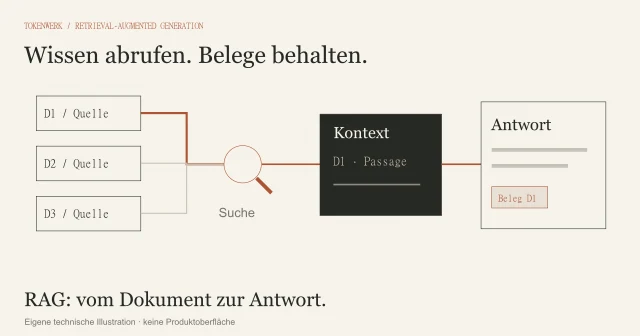
Für spätere Fragen an eine Dokumentensammlung kann Retrieval-Augmented Generation passende Passagen abrufen. Auch dabei bleiben Dokumentqualität, Zugriffsrechte und die Prüfung der Antwort eigene Aufgaben. Besserer Abruf repariert keinen falsch erkannten Betrag im Ausgangstext.
Quellen & Methode
Vorgehen und Grenzen
Herstellerdokumentationen am 19. Oktober 2026 geprüft; ergänzende Vergleichsquellen nach ihrem angegebenen Stand eingeordnet. Eigene Vorlagen und Konzeptillustrationen sind gekennzeichnet. Keine eigenen Installations-, Leistungs- oder Datenschutztests. Fremde Messungen werden als solche benannt.
Bei Recherche, Texterstellung und Grafiken wird KI eingesetzt. Welche eigenen Versuche vorliegen und was nur als Beispiel dient, beschreibt dieser Beitrag. Unser Redaktionsstandard erklärt die Anforderungen an Belege und Berichtigungen.