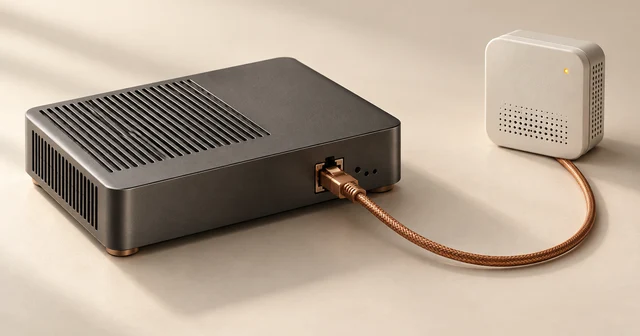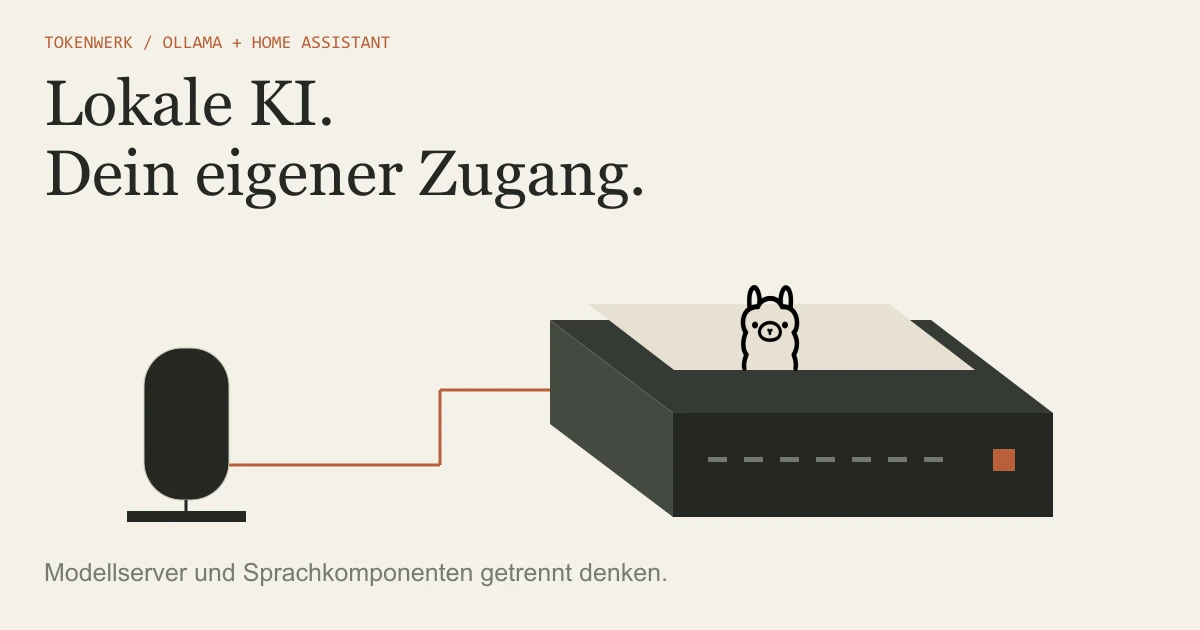
Home Assistant, Ollama und die Sprachkomponenten sind getrennte Bausteine. Verwende eine aus deiner Home-Assistant-Umgebung erreichbare Modelladresse und lasse Control Home Assistant beim ersten Test ausgeschaltet.
Was Ollama in Home Assistant macht
Home Assistant führt die Unterhaltung an den gewählten Ollama-Server weiter. Dort bearbeitet das ausgewählte Modell die Anfrage. Die Integration selbst ist weder ein eigenes Sprachmodell noch automatisch eine vollständige Sprachassistenten-Installation.
Trenne drei Aufgaben: Conversation erzeugt eine Textantwort. Spracherkennung und Sprachausgabe wandeln Ton in Text und Text zurück in Ton. Gerätesteuerung verwendet ausdrücklich freigegebene Home-Assistant-Funktionen. Ein funktionierender Textchat bestätigt nur den ersten Weg.
Ollama und lokale Sprachmodelle verstehen erklärt Modell, App und Server. Für einen lokalen Datenweg müssen auch das ausgewählte Modell und später die Sprachdienste lokal arbeiten; ein erreichbarer Ollama-Endpunkt allein beweist das noch nicht.

Ollama vorbereiten und die richtige Adresse finden
Du brauchst eine vorhandene Home-Assistant-Instanz und einen Rechner, auf dem Ollama mit einem passenden lokalen Modell läuft. Das können getrennte Geräte oder getrennte Umgebungen auf demselben Rechner sein.
- Installiere Ollama nach der offiziellen Anleitung für deinen Modellrechner.
- Lade ein zum freien Speicher passendes lokales Modell. Der aktuelle Ollama-Quickstart verwendet
gemma4:e2bfür einen lokalen Einstieg; das folgende Beispiel dient nur der Textprobe, nicht als belegte Empfehlung für Haussteuerung. - Prüfe eine Antwort direkt auf dem Modellrechner.
- Notiere anschließend die Adresse, unter der gerade deine Home-Assistant-Umgebung den Modellserver erreichen kann.
Auf dem Modellrechner · lokale Textprobe
ollama pull gemma4:e2b
ollama run gemma4:e2bBeende den Terminalchat mit /bye. Die lokale Modellprobe ersetzt noch keinen Verbindungstest aus Home Assistant. localhost bedeutet immer die Umgebung des aufrufenden Prozesses. Läuft Home Assistant auf einem anderen Gerät oder in einem eigenen Container, ist dessen Loopback nicht automatisch dein Modellrechner.
Ollama bindet standardmäßig an 127.0.0.1:11434. Für einen getrennten HA-Host braucht es eine bewusst eingerichtete Netzwerkanbindung. Beschränke sie auf den benötigten internen Zugang und prüfe Firewall sowie gegebenenfalls Authentisierung. Eine pauschale Internetfreigabe gehört nicht zu diesem Aufbau. Ollama-Port und Erreichbarkeit prüfen führt durch Adress- und API-Diagnose. In Windows verwendest du für die dort gezeigten curl-Aufrufe ausdrücklich curl.exe.
Die offizielle Ollama-Integration hinzufügen
- Öffne in Home Assistant Einstellungen → Geräte & Dienste → Integration hinzufügen.
- Suche nach Ollama und wähle die offizielle Integration.
- Trage die aus dieser Umgebung erreichbare Server-URL und den konkreten Modellnamen ein. Ein API-Key ist optional, wenn der verwendete Server keine Authentisierung verlangt; ein geschützter Zugangsweg kann einen passenden Schlüssel benötigen.
- Lasse Control Home Assistant zunächst ausgeschaltet.
- Wähle den neu angelegten Conversation-Agent für deine Assist-Unterhaltung und beginne mit einer reinen Textfrage.
Eigene Textprüfung ohne Geräteaktion
Antworte in einem kurzen deutschen Satz: Dies ist ein lokaler Verbindungstest.
Führe keine Geräteaktion aus und behaupte keine Kenntnis über mein Haus.Prüfe, ob eine Antwort vom gewählten Agent zurückkommt. Die genaue Formulierung kann variieren; eine behauptete Gerätenutzung wäre für diese Probe nicht passend. Dieser Test kann Erreichbarkeit und Textantwort prüfen, aber weder vollständige Offlineverarbeitung noch zuverlässige Gerätesteuerung beweisen.
Die Integration hat eigene Optionen für Kontext, Nachrichtenhistorie und Keep alive. Erhöhe diese nicht pauschal. Dokumentiere den eingestellten Wert und den Speicherbedarf deiner tatsächlichen Kombination. Die HA-Dokumentation und aktuelle Ollama-FAQ nennen unterschiedliche globale Kontextdefaults; deshalb übernimmt dieser Guide keine vermeintlich universelle Standardzahl.
Gerätesteuerung nur bewusst freigeben
Home Assistant beschreibt diesen Ollama-Pfad als experimentell. Nur Modelle mit Tools-Unterstützung können die Steuerung verwenden. Eine gute normale Textantwort ist noch kein Beleg dafür, dass ein Modell Toolaufrufe zuverlässig ausführt.
Wenn du den Pfad später prüfen willst, lege eine zusätzliche klar benannte Agentkonfiguration an und wähle zunächst eine einzelne unkritische Testentität. Exponiere unter Einstellungen → Sprachassistenten → Expose nur das, was dieser Versuch wirklich benötigt. Lasse Schlösser, Türen und andere sensible Geräte außerhalb einer solchen Einstiegsprobe.
Kontrolliere die ausgewählte Entität, die angeforderte Aktion und den tatsächlichen Zustand getrennt. Eine natürliche Antwort wie „erledigt“ ist kein Zustandsbeweis. Berechtigungen und erlaubte Aktionen müssen außerhalb des freien Modelltexts begrenzt sein. Für diesen Artikel wurde keine Entität freigegeben und keine Aktion ausgeführt.
Die Core-Integration integriert außerdem keine Sentence Triggers. Ein vorhandener Satztrigger, eine Automationsregel und eine LLM-Unterhaltung sind deshalb unterschiedliche Wege.
Spracherkennung und Sprachausgabe ergänzen
Für Sprache ergänzt du den funktionierenden Textweg um zwei weitere Komponenten. Die offizielle lokale Assist-Anleitung zeigt Speech-to-Phrase oder Whisper für Sprache zu Text und Piper für Text zu Sprache. Diese Dienste werden über die passende Integration, im beschriebenen HA-OS-Weg über Wyoming, eingebunden.
- Richte in der unterstützten Umgebung die gewählten Sprachdienste ein und starte sie.
- Füge die erkannten Dienste unter Geräte & Dienste hinzu.
- Lege unter Sprachassistenten einen Assistenten mit der richtigen Sprache an.
- Wähle den gewünschten Ollama-Conversation-Agent sowie die passenden STT- und TTS-Dienste.
- Teste erst das erkannte Transkript, dann die Textantwort und zuletzt die gesprochene Ausgabe.
Speech-to-Phrase arbeitet mit einem begrenzten Satz-/Befehlsspektrum; Whisper ist offener und hat andere Hardwareanforderungen. Welche deutsche Erkennung auf deinem Gerät passt, musst du mit deinen Sätzen prüfen. Aus Herstellerbeispielen übernimmt dieser Guide keine eigenen Sekundenwerte oder Qualitätsrangliste.
Verbindung, Modell und Antwort getrennt prüfen
| Fehlerbild | Nächster sinnvoller Check |
|---|---|
| Server nicht erreichbar | Laufender Ollama-Prozess, tatsächliche Hostadresse, Bindung und interner Zugangsweg. |
| Modell fehlt oder startet nicht | Exakter Modellname, Download und freier Speicher auf dem Modellrechner. |
| Text funktioniert, Stimme nicht | STT-Transkript, gewählter Agent, TTS-Dienst und Sprache separat prüfen. |
| Steuerung fehlt | Tools-Unterstützung, Control-Option und ausdrücklich exponierte Entitäten. |
| Antwort behauptet Erfolg ohne Wirkung | Tatsächlichen Zustand kontrollieren; Textantwort nicht als ausgeführte Aktion werten. |
Wenn dein Vorhaben Daten zwischen Diensten verarbeiten soll, ist das ein anderer Job als eine Unterhaltung. Home-Assistant-Daten mit n8n lesend nutzen zeigt einen separaten Einstieg ohne Schaltbefehl. Halte beide Wege zunächst getrennt, damit eine Fehlermeldung einem klaren Baustein zugeordnet werden kann.
Notiere für spätere Änderungen Home-Assistant-Version, Ollama-Version, Modellname, Adresse und relevante Einstellungen. Wiederhole nach einer Änderung die kleine Textprobe, bevor weitere Komponenten hinzukommen. Dieser Guide beschreibt dokumentierte Schritte und eigene Prüffragen; eine reale HA-/Ollama-Installation wurde dafür nicht ausgeführt.
Quellen & Methode
Vorgehen und Grenzen
Originaldokumentation am 20. Oktober 2026 im dokumentierten Lesebereich geprüft. Historische Haupttexte dienen der symmetrischen Intentanalyse. Testdatei, Datenprobe, Code, Arbeitsblatt und Grafiken sind eigene Beispiele. Keine tatsächliche AnythingLLM-/n8n-/Home-Assistant-Installation, Geräteaktion, Workflowausführung oder Softwareaktualisierung behauptet.
Bei Recherche, Texterstellung und Grafiken wird KI eingesetzt. Welche eigenen Versuche vorliegen und was nur als Beispiel dient, beschreibt dieser Beitrag. Unser Redaktionsstandard erklärt die Anforderungen an Belege und Berichtigungen.