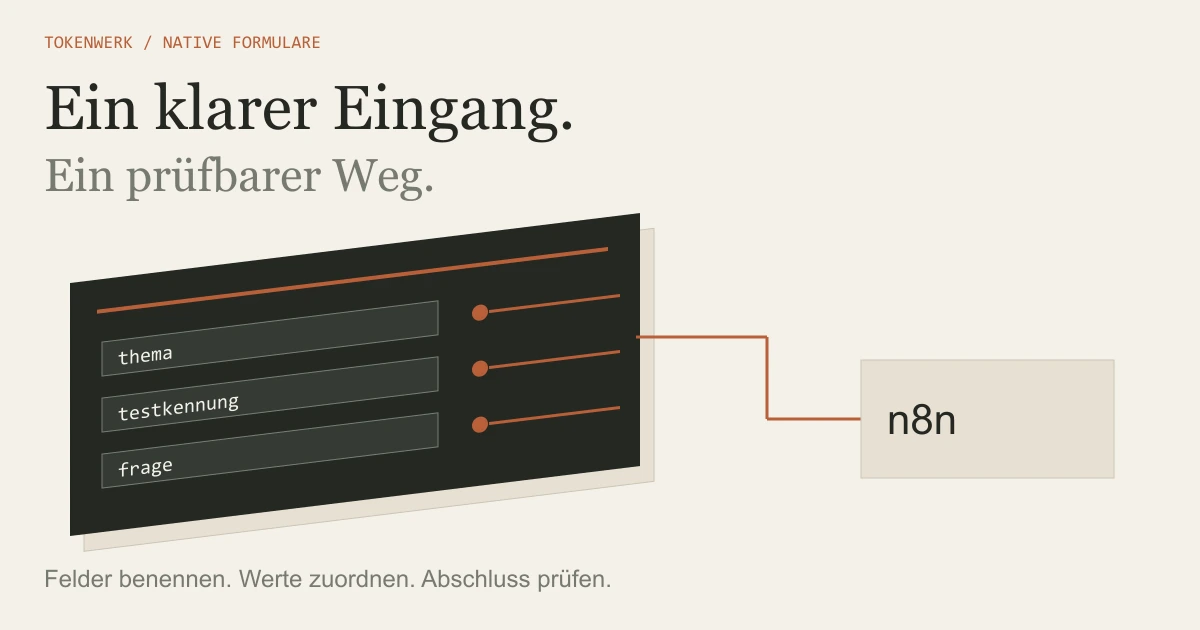
Form Trigger startet den Ablauf. Edit Fields ordnet die Werte zu. Ein Form-Node mit Form Ending zeigt einen eindeutigen Abschluss. Prüfe den gesamten Workflow mit Testdaten, bevor du seine Produktionsadresse verwendest.
Welchen Formularweg brauchst du?
Ein natives n8n-Formular und ein Formular auf einer fremden Website lösen denselben Grundbedarf unterschiedlich. Der native Form Trigger erzeugt die Seite. Ein externes Formular sendet dagegen seine Daten an einen Empfänger, etwa einen Webhook. Ein normaler HTTP Request verschickt eine Anfrage aus deinem Workflow; er erstellt nicht automatisch ein öffentliches Formular.
| Vorhaben | Passender Einstieg |
|---|---|
| Kleine Eingabeseite direkt in n8n | Form Trigger als erster Node. |
| Weitere Eingabeseiten und eigener Abschluss | Form Trigger, anschließend Form-Nodes und passende Logik. |
| Bestehendes Websiteformular weiterverwenden | Übertragung und Webhook des externen Systems prüfen. |
Wenn deine Eingabeseite bereits existiert, hilft der Guide Externe Formulare mit einem n8n-Webhook verbinden. Hier bauen wir den nativen Weg und schließen keine externen Dienste an.

Mit drei klaren Feldern beginnen
Erstelle einen neuen Workflow und füge n8n Form Trigger hinzu. Gib der Seite den Titel „Technische Lernfrage“. Die Beschreibung erklärt, dass nur erfundene Testdaten eingegeben werden sollen. Für diese Übung brauchst du weder E-Mail-Adresse noch Datei-Upload.
| Sichtbares Label | Field Name | Typ / Vorgabe |
|---|---|---|
| Thema | thema | Dropdown: Einrichtung oder Modellwahl; Pflichtfeld. |
| Testkennung | testkennung | Text; Pflichtfeld, zum Beispiel TW-FORM-001. |
| Frage | frage | Textarea; Pflichtfeld. |
Field Label steht über dem Feld. Field Name ist der Schlüssel, auf den folgende Nodes zugreifen. Ein hübscher Anzeigename ist deshalb kein Beleg für den richtigen Datenpfad. Kopiere nicht einfach den Pfad eines anderen Formulars.
Eigene unkritische Testeingabe
Thema: Einrichtung
Testkennung: TW-FORM-001
Frage: Wo finde ich die technische Anleitung?Wähle einen Zugang passend zu deiner vorhandenen Testinstanz. Eine ungeschützte Adresse soll nicht allein deshalb öffentlich werden, weil sie nur als Übung gedacht ist. Die Felder lassen sich später erweitern; zunächst sollte jede Eingabe eine erkennbare Aufgabe haben.
Eingaben zuordnen und den Abschluss bauen
- Verbinde den Form Trigger mit Edit Fields.
- Ordne dort die drei eingegangenen Werte ihren gewünschten Ausgabefeldern zu. Nutze die tatsächlich sichtbaren Triggerdaten.
- Begrenze die Ausgabe auf die bewusst benötigten Felder. Kontrolliere danach, ob der gewünschte Wert und sein Typ erhalten bleiben.
- Füge einen n8n Form-Node mit Seitentyp Form Ending hinzu.
- Wähle eine Abschlussansicht mit dem Titel „Testeingabe verarbeitet“ und dem Hinweis „Es wurde keine Nachricht verschickt“.
Bei berechneten Werten kannst du Felder mit n8n-Expressions gezielt zuordnen. Ein Feld sollte nicht nur im Editor eine Vorschau zeigen, sondern mit dem richtigen Datensatz im vollständigen Lauf ankommen.
Unser Feldplan ist eine eigene Bauanleitung, kein importierbarer Workflow. Wir haben diesen Ablauf nicht in einer laufenden n8n-Instanz ausgeführt. Den eigenen Feldplan als Textdatei herunterladen.
Test-URL und Produktions-URL getrennt prüfen
Öffne zuerst die Test URL des Form Triggers. Mit Execute Step prüfst du dessen Eingang. Mit Execute Workflow prüfst du den gesamten Ablauf einschließlich der Zuordnung und Abschlussseite. Eine erfolgreiche einzelne Triggerprobe belegt die Folgeschritte noch nicht.
| Probe | Was du prüfen solltest |
|---|---|
| Alle drei Felder ausgefüllt | Richtige Werte kommen an; eine eindeutige Abschlussseite erscheint. |
| Pflichtfeld leer | Formular verlangt die fehlende Eingabe. Nachfolgende Logik erhält keinen still erfundenen Ersatz. |
| Anzeigename oder Field Name geändert | Zuordnung passt noch zum tatsächlichen Ausgabeschlüssel. |
| Dasselbe Formular erneut abgesendet | Das gewünschte Wiederholungsverhalten ist festgelegt; keine unbemerkte Doppelaktion. |
| Gespeichert und veröffentlicht | Separat die kopierte Production URL mit neuen Testdaten aufrufen. |
Die Produktionsadresse setzt einen gespeicherten, veröffentlichten Workflow voraus. Ihre Eingaben erscheinen nicht wie Testdaten live im Editor. Suche den betreffenden Lauf im Bereich Executions. Die sichtbare URL allein schaltet einen Workflow nicht produktiv.
Zugriff und Datenumfang festlegen
Die aktuelle Referenz nennt None, Basic Auth und n8n User Auth. Letzteres setzt eine Anmeldung an derselben Instanz voraus. Prüfe in deiner Version die passenden Rechte. Die aktuelle User-Auth-Option kann Nutzer-ID, E-Mail und Namen in die Ausgabe aufnehmen; Include User in Output steuert diesen Zusatz.
Ein Hidden Field ist lediglich ein nicht sichtbares Eingabefeld. Werte können aus einer URL stammen. Verwende es deshalb nicht als Beweis, dass jemand eine Aktion ausführen darf. Auch eine vorausgefüllte Rolle wie „admin“ verleiht keine Berechtigung.
Schließe erst nach einer klaren Abnahme weitere Empfänger an. Dokumentiere, welche Formularwerte im Verlauf gespeichert werden und wer sie sehen kann. Der vertiefende Guide „Datenwege und gespeicherte n8n-Ausführungen prüfen“ erklärt die nächsten Entscheidungen. Eine schön gestaltete Abschlussseite ist keine Bestätigung, dass ein CRM-Eintrag oder eine Mail erfolgreich angelegt wurde.
Wenn Formular oder Folgeaktion nicht funktioniert
Prüfe in dieser Reihenfolge: richtige URL → registrierter Test oder veröffentlichter Workflow → eingegangene Felder → Zuordnung → Abschluss. So suchst du nicht zuerst in einem späteren Node, obwohl schon die Eingabe fehlt.
Falls dein benutzerdefinierter Pfad verschwindet, beachte die Nodeversion: Ab Form Trigger 2.2 liegt Form Path unter den Optionen. Bei API-/JSON-Bearbeitung lautet der dokumentierte Ort parameters.options.path; ein alter oberer Pfad kann ignoriert werden. Ändere für eine erste Probe lieber die vorgesehene UI-Einstellung.
Bei mehrseitigen Formularen ist die Verzweigung relevant. n8n zeigt pro Ausführung nur einen Form-Ending-Abschluss. Plane zunächst einen geraden Ablauf. Ergänze Verzweigungen erst, wenn für jede Auswahl klar ist, welche Seite als Nächstes erscheint und wie der Lauf endet.
Quellen & Methode
Vorgehen und Grenzen
Originaldokumentation im dokumentierten Umfang am20.10.2026 geprüft. Historische Haupttexte dienen dem symmetrischen Intentvergleich. Eigene Feldpläne, Rechenbeispiele, Prüfschemata und Grafiken; keine echten n8n-/Node-RED-/Ollama-Läufe, Hardwaretests oder Deepfake-Detektortests. GPU-Cover ist ein erzeugtes unmarkiertes Konzept, kein reales Produktfoto.
Bei Recherche, Texterstellung und Grafiken wird KI eingesetzt. Welche eigenen Versuche vorliegen und was nur als Beispiel dient, beschreibt dieser Beitrag. Unser Redaktionsstandard erklärt die Anforderungen an Belege und Berichtigungen.