1. Hardware prüfen
Für den hier beschriebenen Kolibri-Betrieb brauchst du einen passenden GPU-Rechner: Schon die FP8-Gewichte belegen rund 78 GB, die BF16-Gewichte rund 156 GB. Speicher für Kontext und Laufzeit kommt noch dazu. Prüfe das vor dem Download. Kolibri-1 ist ein großes Textmodell von Aleph Alpha.
Kolibri-1 steht unter Apache 2.0. Als Mindestkonfiguration nennt Aleph Alpha für FP8 eine H200, B200 oder B300, zwei A100 mit je 80 GB oder zwei H100 SXM5. Die rund 78 GB betreffen nur die FP8-Gewichte; Kontext und Laufzeit brauchen zusätzlichen Speicher. Kosten für Hardware, Strom oder GPU-Miete hängen von deinem Aufbau ab.
FP8 und BF16 sind zwei Varianten mit unterschiedlichen Speicheranforderungen. Die Modellangaben und Herstellerquellen stehen im Kolibri-1-Profil.
| Variante | Reine Gewichte | Beispiele aus der Modellkarte |
|---|---|---|
| FP8 · Aleph-Alpha/Kolibri-1 | ca. 78 GB | 2 × A100 80 GB, 2 × H100 SXM5 oder eine H200, B200 beziehungsweise B300 |
| BF16 · Aleph-Alpha/Kolibri-1-BF16 | ca. 156 GB | 4 × A100 80 GB, 4 × H100 SXM5, 2 × H200 oder eine B200 beziehungsweise B300 |
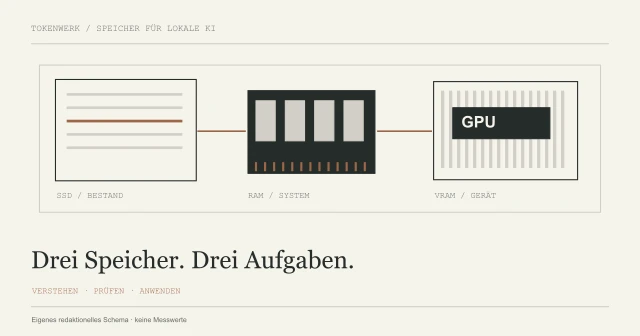
Die Tabelle nennt Beispiele aus den Modellkarten. Entscheidend sind auch Treiber, unterstützte Rechenoperationen, Kontext und gleichzeitige Anfragen. Zwei beliebige Grafikkarten genügen deshalb nicht. Mehr dazu erklärt der Guide zum Speicherbedarf lokaler KI.

Warum 3,46 Milliarden aktive Parameter trotzdem viel Speicher brauchen
Pro Token sind laut Modellkarte rund 3,46 Milliarden Parameter aktiv. Insgesamt enthält Kolibri aber rund 78 Milliarden Parameter. Die aktiven Parameter sind deshalb kein Maß für den Speicher aller Gewichte. Ein gewöhnlicher Laptop oder kleiner CPU-Webserver gehört nicht zu den dokumentierten GPU-Konfigurationen.
Schau nach, was auf deinem GPU-Rechner verfügbar ist
Öffne dort ein Terminal und führe diese drei Abfragen aus:
Auf dem Linux-GPU-Rechner · Bestand aufnehmen
nvidia-smi
python3 --version
df -h .Notiere GPU-Typ, freien Speicher, Treiber und Python-Version. Die Befehle zeigen den Bestand; ob die Laufzeit deine Kombination unterstützt, prüfst du zusätzlich anhand ihrer Anforderungen.
Für diese Anleitung: FP8 und vLLM
Wir verwenden im Hauptweg vLLM mit dem Aleph-Alpha-Plugin. Damit läuft Kolibri als Modellserver: Eine Anwendung schickt eine Anfrage an seine API und erhält die Antwort zurück. Eine Chatoberfläche richtest du damit noch nicht ein.
Das Startbeispiel nutzt die FP8-Variante und zwei dafür geeignete GPUs. Hast du die passende Hardware, kannst du mit Schritt 2 weitermachen.
Bevor du weitergehst GPU, Speicher und Softwareanforderungen passen zur gewählten Modellvariante.
Weiter zu Schritt 2Du möchtest Kolibri direkt aus einem Python-Skript aufrufen? Nutze stattdessen die Python-Anleitung mit Transformers. Für GGUF-Dateien und Desktop-Apps gibt es weiter unten die Hinweise zu Ollama, LM Studio und Mac.
2. Kolibri als Server einrichten
Ab jetzt arbeitest du auf dem geeigneten Linux-GPU-Rechner. Lege für den Server eine eigene Python-Umgebung an. So bleiben seine Pakete von anderen Projekten getrennt.
Die Pakete installieren
Das Paket aleph-alpha-inference enthält die Kolibri-Erweiterung und die dazu passende vLLM-Version. Der geprüfte Paketstand verwendet vLLM 0.29 und setzt Python ab 3.10 voraus. GPU, Treiber und weitere Abhängigkeiten müssen ebenfalls passen.
Auf dem GPU-Rechner · eigene Serverumgebung
python3 -m venv .venv-kolibri-server
source .venv-kolibri-server/bin/activate
python -m pip install 'aleph-alpha-inference>=1'
python -m pip show aleph-alpha-inference vllm transformersDer Download beginnt mit dem Installationsbefehl. Hebe die Ausgabe von pip show auf, damit du deine Paketversionen später wiederfindest. Installiere nicht nachträglich eine andere vLLM-Hauptversion darüber: Plugin und Laufzeit müssen zusammenpassen.
Den Modellserver starten
Bleibe in der aktivierten Serverumgebung. Der folgende Befehl gehört zum FP8-Beispiel mit zwei passenden GPUs. Er bindet den Server an 127.0.0.1:8000, erlaubt zunächst eine gleichzeitige Anfrage und verwendet 32.768 Tokens Kontext.
Auf dem GPU-Rechner · FP8-Referenzaufbau
vllm serve Aleph-Alpha/Kolibri-1 \
  --host 127.0.0.1 --port 8000 \
  --tensor-parallel-size 2 \
  --max-model-len 32768 --max-num-seqs 1 \
  --kv-cache-dtype fp8 \
  --reasoning-parser kolibri1 \
  --tool-call-parser kolibri1 \
--enable-auto-tool-choiceBeim ersten Start können die Modellgewichte heruntergeladen werden. Warte, bis Laden und Initialisieren abgeschlossen sind. Lass dieses Terminal anschließend geöffnet.
Prüfen, ob der Server erreichbar ist
Öffne ein zweites Terminal auf demselben GPU-Rechner:
Zweite Shell auf dem GPU-Rechner
curl --fail-with-body http://127.0.0.1:8000/v1/modelsDie Antwort soll eine Modellliste mit der angebotenen Modell-ID enthalten. Für diesen Start erwarten wir Aleph-Alpha/Kolibri-1. Übernimm immer die ID, die dein Server tatsächlich anbietet.
Warum wir mit einem kleineren Kontextfenster starten
32.768 Tokens sind hier ein redaktioneller Startwert für die erste kleine Aufgabe. Die Modellkarte empfiehlt für effizienten Betrieb und komplexe Aufgaben höchstens 262.144 Tokens und dokumentiert eine Validierung bis 1.048.576. Größerer Kontext erfordert eine eigene Speicherplanung.
Bevor du weitergehst Die Modellliste ist erreichbar und enthält die passende ID. Damit steht die Verbindung; als Nächstes prüfst du eine Textantwort.
Weiter zu Schritt 33. Eine erste Antwort testen
Nimm für den ersten Versuch eine Aufgabe, deren Antwort du kennst. In unserem fiktiven Beispiel steht der Termin um 9 Uhr. Du prüfst, ob der Server Text zurückgibt und ob die Antwort diese Angabe übernimmt.
Die Anfrage speichern und senden
Speichere diesen Inhalt auf dem GPU-Rechner als anfrage.json:
Als anfrage.json speichern
{
  "model": "Aleph-Alpha/Kolibri-1",
  "messages": [
    {
      "role": "user",
      "content": "Quelle A: Der Termin ist um 9 Uhr. Nenne nur die Uhrzeit aus Quelle A."
    }
  ],
  "max_tokens": 128,
  "chat_template_kwargs": {
    "enable_thinking": false
  }
}Sende die gespeicherte Datei aus demselben Ordner an den Server:
Auf dem GPU-Rechner · Anfrage senden
curl --fail-with-body http://127.0.0.1:8000/v1/chat/completions \
  -H 'Content-Type: application/json' \
--data-binary @anfrage.json- Kommt eine Antwort zurück? Prüfe den HTTP-Status und das Feld
choices[0].message.content. - Steht dort 9 Uhr? Das ist die erwartete Antwort aus der erfundenen Quelle, kein hier gemessenes Modellergebnis.
- Ist die Ausgabe vollständig? Bei
finish_reason: lengthwurde das Ausgabelimit erreicht.
Thinking und Werkzeugaufrufe im ersten Test
Thinking ist für diese kurze Aufgabe ausgeschaltet. Wenn du es später aktivierst, braucht auch der Denkanteil Platz im Ausgabebudget. Der Tool-Parser im Startbefehl führt selbst keine Werkzeuge aus; das muss deine Anwendung übernehmen.
Den Test per Skript wiederholen
Das Prüfskript fragt die Modellliste und dieselbe Uhrzeit ab. Es verwendet den laufenden Server und lädt selbst keine Gewichte.
Prüfskript herunterladen (.py) · Beispielanfrage herunterladen (.json)
Im Download-Ordner ausführen
python3 erster_test.pyBevor du weitergehst Der Server liefert Text und beantwortet die kleine Aufgabe richtig. Das ist ein erster Funktionstest; die Eignung für deinen späteren Einsatz prüfst du mit weiteren Aufgaben.
Weiter zu Schritt 44. Deine Anwendung verbinden
Jetzt kannst du eine Anwendung anschließen, die eine eigene OpenAI-kompatible API-Adresse unterstützt. Läuft sie direkt auf dem GPU-Rechner, lautet die Basisadresse in diesem Beispiel http://127.0.0.1:8000/v1.
Wenn die Anwendung auf deinem Laptop läuft
127.0.0.1 meint immer das Gerät der jeweiligen Anwendung. Auf deinem Laptop zeigt die Adresse also auf den Laptop. Ein SSH-Tunnel kann diesen lokalen Anschluss mit dem GPU-Server verbinden.

Voraussetzung ist ein funktionierender SSH-Zugang zum GPU-Server mit erlaubter Portweiterleitung. Öffne auf deinem Laptop ein Terminal. Ersetze BENUTZER@GPU-SERVER durch deinen Zugang; der lokale Port 8000 muss frei sein.
Auf dem Laptop · Terminal während der Nutzung offen lassen
ssh -N -L 127.0.0.1:8000:127.0.0.1:8000 BENUTZER@GPU-SERVERPrüfe den Host-Schlüssel wie bei deinem üblichen SSH-Zugang und lass den Tunnel geöffnet. Rufe anschließend http://127.0.0.1:8000/v1/models vom Laptop aus ab. Wenn die Modellliste erscheint, trägst du die Verbindung in deiner Anwendung ein:
| Feld | Wert für dieses Beispiel |
|---|---|
| Anschluss | OpenAI-kompatibler Chat-Completions-Endpunkt |
| Basisadresse | http://127.0.0.1:8000/v1 |
| Modell-ID | Aleph-Alpha/Kolibri-1, wie in der Modellliste |
| API-Schlüssel | Im beschriebenen localhost-Test ist keiner gesetzt. Ein vom Client erzwungenes Feld kann einen Platzhalter benötigen; bei aktiviertem Schutz gilt dein tatsächlicher Serverzugang. |
Docker und öffentlicher Serverbetrieb
In Docker bezeichnet localhost den jeweiligen Container. Verwende dort den dokumentierten Netzwerkweg deiner Anwendung. Die Serverbindung auf alle Schnittstellen zu erweitern ist kein Ersatz für diese Prüfung. Für einen öffentlichen Server sind weitere Schutzmaßnahmen nötig; ein vLLM-API-Schlüssel schützt laut Dokumentation nicht sämtliche Endpunkte.
Bevor du weitergehst Deine Anwendung erreicht die Modellliste und kann dieselbe kleine Anfrage beantworten.
Setup notieren und sichernDein Setup festhalten
Notiere zum Schluss die Versionen und Einstellungen, mit denen der Test funktioniert hat. Das hilft bei einem späteren Update oder Fehler. Halte getrennt fest, ob der Server erreichbar war, ob die kleine Aufgabe stimmte und welche weiteren Aufgaben du noch prüfen möchtest.
Dein Installationsprotokoll
Die leere Vorlage enthält die wichtigsten Felder. Trage deine tatsächlichen Ergebnisse ein.
Zum direkten Kopieren
Datum / GPU / Treiber / Python:
Modell-ID / Revision / Format:
Laufzeit / Paketversionen:
Kontext / Parallelisierung / Output / Thinking:
Modellliste erreichbar?
Kleine Aufgabe / erwartete Antwort:
Tatsächliche Antwort / finish_reason:
Fehler / nächster Prüfschritt:
Entscheidung: weiter testen / nacharbeiten / stoppenWenn etwas nicht funktioniert
Gehe vom beobachteten Fehler aus und ändere jeweils nur eine Sache. Wiederhole danach dieselbe kleine Anfrage. So siehst du, welche Änderung geholfen hat.
| Beobachtung | Erster Prüfschritt |
|---|---|
| Connection refused / Timeout | Host, Port, Serverprozess und gegebenenfalls Tunnel prüfen |
| Modell-ID unbekannt | ID aus /v1/models mit der Anfrage vergleichen |
| CUDA out of memory | Andere GPU-Prozesse, freien Speicher, Variante, Kontext und Parallelisierung prüfen |
| Parser oder Architektur unbekannt | Aktive virtuelle Umgebung und installierte Plugin-/vLLM-Versionen prüfen |
| Leere oder abgeschnittene Ausgabe | HTTP-Antwort, choices/message/content, finish_reason, Outputbudget und Thinking lesen |
Bei Speicherproblemen ist BF16 kein leichterer Ersatz für FP8. Prüfe zuerst Variante, freien Speicher, Kontext und Parallelisierung. Die Einordnung von Kolibri erklärt, wofür das Modell gedacht ist.
Alternative: Kolibri direkt mit Python nutzen
Du brauchst keinen API-Server, wenn du Kolibri direkt aus einem Python-Skript aufrufen möchtest. Dafür beschreibt Aleph Alpha Transformers ab Version 5.20. Die Modellgewichte und Hardwareanforderungen bleiben dieselben.
Eine eigene Python-Umgebung anlegen
Verwende dafür eine getrennte Umgebung auf dem geeigneten GPU-Rechner:
Auf dem GPU-Rechner · getrennte Python-Umgebung
python3 -m venv .venv-kolibri-python
source .venv-kolibri-python/bin/activate
python -m pip install "transformers[kernels,torch]>=5.20"
python -m pip show transformers torchDas Beispiel speichern und ausführen
Speichere den folgenden Code als kolibri_beispiel.py. Er verwendet die Hersteller-Auto-Klassen, schaltet Thinking für die kleine Aufgabe aus und begrenzt die neue Ausgabe auf 128 Tokens. Beim ersten Laden können die vollständigen Gewichte heruntergeladen werden.
kolibri_beispiel.py · FP8-Modell-ID
from transformers import AutoModelForCausalLM, AutoTokenizer

model_id = "Aleph-Alpha/Kolibri-1"
tokenizer = AutoTokenizer.from_pretrained(model_id)
model = AutoModelForCausalLM.from_pretrained(model_id, device_map="auto")

messages = [{"role": "user", "content":
    "Quelle A: Der Termin ist um 9 Uhr. Nenne nur die Uhrzeit aus Quelle A."}]
inputs = tokenizer.apply_chat_template(
    messages, add_generation_prompt=True, enable_thinking=False,
    return_tensors="pt", return_dict=True,
).to(model.device)
outputs = model.generate(**inputs, max_new_tokens=128)
prompt_length = inputs["input_ids"].shape[1]
answer = tokenizer.parse_response(
    outputs[0, prompt_length:], prefix=outputs[0, :prompt_length]
)
print(answer["content"])
device_map="auto" lässt die Bibliothek die Platzierung wählen. Deine Hardware muss das Modell trotzdem unterstützen und genug Speicher bieten. Python-Beispiel herunterladen.
Nach dem Speichern ausführen
python kolibri_beispiel.pyPrüfe die Ausgabe wie in Schritt 3: Kommt Text zurück, nennt er die Uhrzeit aus der fiktiven Quelle und ist er vollständig?
Kolibri mit Ollama, LM Studio oder auf dem Mac
llama.cpp b11709 enthält Unterstützung für die Kolibri-1-Architektur. Prüfe trotzdem die konkrete Kombination aus Modelldatei, Laufzeit, App-Version und Hardware, bevor du eine Datei herunterlädst.
| Prüfe | Darauf kommt es an |
|---|---|
| Modell und Datei | Ist es wirklich Kolibri-1 von Aleph Alpha? Von wem stammt die Konvertierung, welches Format und welche Quantisierung nutzt sie? |
| Laufzeit und App | Unterstützt deine konkrete llama.cpp-, Ollama- oder LM-Studio-Version diese Datei? |
| Hardware und Kontext | Passen Gewichte, zusätzlicher Speicher und unterstützte Operationen zu deinem Gerät? |
| Erste Ausgabe | Lädt genau diese Kombination und besteht sie eine kleine bekannte Aufgabe? |
Die öffentliche Ollama-Suche enthält einen Community-Eintrag. Ob dieser mit deiner App-Version und deinem Gerät läuft, wurde hier nicht getestet. Für einen ersten Versuch ohne passende GPU-Umgebung kann ein kleineres Modell, dessen Betrieb für dein Gerät dokumentiert ist, geeigneter sein.
Häufige Fragen
Welche Hardware brauche ich für Kolibri-1?
Die FP8-Modellkarte nennt rund 78 GB reine Gewichte und unter anderem zwei A100 80 GB, zwei H100 SXM5 oder eine H200/B200/B300 als Mindestkonfigurationen. Kontext und Laufzeit kommen hinzu. Für BF16 gelten andere Konfigurationen und rund 156 GB reine Gewichte. Die Tabellen im Guide trennen diese Varianten.
Kann ich Kolibri auf einem normalen Laptop installieren?
Für den beschriebenen offiziellen FP8-/BF16-GPU-Weg ist ein gewöhnlicher Laptop keine dokumentierte Referenzumgebung. Ein anderer Betriebsweg benötigt eine passende Modellkonvertierung, Laufzeit, App-Version und ausreichend Speicher. Ein Community-Download allein bestätigt das nicht.
Muss ich Kolibri immer mit vLLM einrichten?
Nein. Die aktuelle Herstellerkarte dokumentiert auch native Python-Nutzung mit Transformers ab Version 5.20. Der vLLM-Weg liefert einen API-Endpunkt; das Python-Beispiel lädt das Modell direkt. Beide Wege benötigen geeignete Hardware.
Läuft Kolibri bereits mit Ollama oder LM Studio?
Eine veröffentlichte llama.cpp-Version unterstützt die Kolibri-Architektur, und Ollamas Suche zeigt einen Community-Eintrag. Die konkrete Kombination aus Datei, App-Version und Hardware wurde hier nicht ausgeführt. Daraus wird keine allgemeine Kompatibilitätszusage abgeleitet.
Warum erreicht meine Chat-App den Server nicht?
127.0.0.1 bezeichnet den Rechner beziehungsweise Container der jeweiligen Anwendung. Für einen entfernten GPU-Server beschreibt der Guide einen SSH-Tunnel. Prüfe zuerst die Modellliste, dann die Basisadresse mit /v1 und die tatsächliche Modell-ID.
Warum ist das Beispiel auf 32.768 Tokens begrenzt?
Das ist ein kleinerer redaktioneller Startwert für den Funktionstest. Ein maximal großes Kontextfenster ist dafür unnötig. Die Modellkarte empfiehlt für effizienten Betrieb und komplexe Aufgaben höchstens 262.144 Tokens; ein größeres Fenster braucht eigene Ressourcenplanung.
Hat Tokenwerk dieses GPU-Setup selbst getestet?
Nein. Wir haben die Befehle mit den Herstellerunterlagen abgeglichen und Syntax, Beispieldateien und Seitennutzung separat geprüft. Ein eigener Kolibri-GPU-Lauf und Geschwindigkeitsmessungen gehören nicht zu diesem Guide.
Was ist der Unterschied zwischen FP8 und BF16?
Es sind zwei Varianten der Modellgewichte. Die FP8-Modellkarte nennt rund 78 GB reine Gewichte, die BF16-Modellkarte rund 156 GB. Kontext und Laufzeit brauchen zusätzlichen Speicher; die dokumentierten Hardwarekonfigurationen unterscheiden sich ebenfalls.
Quellen & Methode
Vorgehen und Grenzen
Technischer Stand: 26. Oktober 2026. Die Befehle und Hardwareangaben sind mit den verlinkten Hersteller- und Laufzeitunterlagen abgeglichen. Wir haben Kolibri hier nicht auf GPU-Hardware ausgeführt. Die Uhrzeitaufgabe und die Grafiken sind redaktionelle Beispiele; Syntax-, Datei- und Websiteprüfungen sind getrennt dokumentiert. Ergänzung vom 3. November 2026: Einstieg, Lizenz und FP8-Hardwareangaben erneut mit Modellkarte und offiziellem Inferenz-Plugin abgeglichen. Befehle und GPU-Betrieb wurden dabei nicht neu ausgeführt.
Bei Recherche, Texterstellung und Grafiken wird KI eingesetzt. Welche eigenen Versuche vorliegen und was nur als Beispiel dient, beschreibt dieser Beitrag. Unser Redaktionsstandard erklärt die Anforderungen an Belege und Berichtigungen.
Belege für die Aussagen
- Kolibri-1 · aktuelle FP8-Modellkarte
- Kolibri-1-BF16 · Modellkarte
- Aleph Alpha Inference · Plugin und Paketabhängigkeiten
- Transformers v5.20.0 · Veröffentlichung
- vLLM0.29 · API-Dokumentation
- vLLM0.29 · Modelllisten-Endpunkt
- OpenSSH · ssh(1)
- llama.cpp b11709 · Veröffentlichung
- Ollama · öffentliche Kolibri-Suche