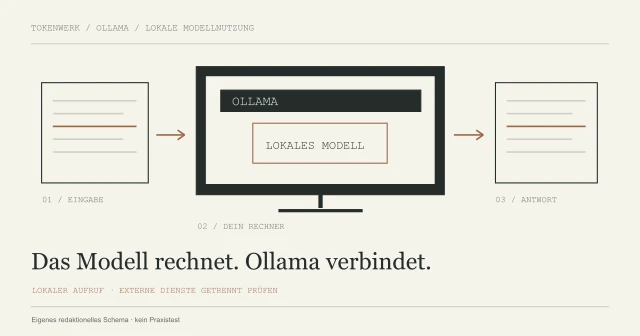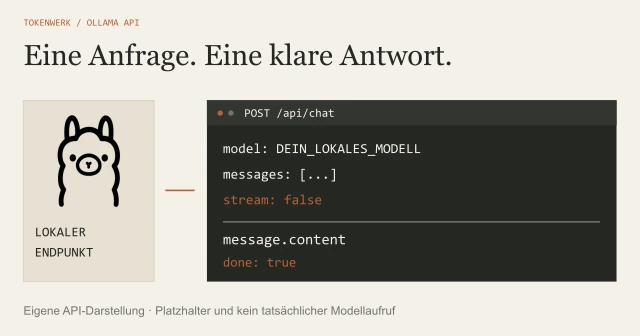
Beginne mit einem vorhandenen lokalen Modell und einer kleinen Chatfrage. Prüfe Modellname und tatsächlichen Kontext. Chat, Codeänderungen, Hintergrundfunktionen und Inline-Vorschläge haben unterschiedliche Voraussetzungen; ein ausgewähltes Modell schaltet nicht automatisch alles frei.
Welcher Weg verbindet Ollama mit VS Code?
Die aktuelle Ollama-Anleitung beschreibt die offizielle Ollama-Erweiterung im Visual Studio Marketplace. Sie macht Ollama-Modelle in der Modellauswahl des VS-Code-Chats verfügbar. Achte dabei auf den tatsächlichen Herausgeber Ollama und den Link aus der Originaldokumentation.
| Weg | Wofür du ihn prüfst |
|---|---|
| Offizielle Ollama-Erweiterung | Ollama-Modelle im VS-Code-Chat auswählen. |
| Continue mit Ollama-Provider | Eigene Continue-Konfiguration und getrennte Rollen, beispielsweise Chat oder Autocomplete. |
Die VS-Code-Referenz vom 14. Oktober 2026 markiert den zuvor eingebauten Ollama-Anbieter als veraltet und verweist auf die offizielle Erweiterung. Eine ältere Anleitung über diesen Built-in-Anbieter sollte deshalb nicht ungeprüft übernommen werden.
Die aktuelle BYOK-Chatfunktion kann laut VS-Code-Dokumentation ohne GitHub-Anmeldung und Copilot-Plan mit passenden lokalen Modellen verwendet werden. Das gilt nicht automatisch für sämtliche Copilot-Funktionen: Inline-Vorschläge und Funktionen mit zusätzlichen Diensten haben eigene Voraussetzungen.
Version, Modell und Datenweg prüfen
Ollama nennt für seine Erweiterung VS Code 1.127 oder neuer. Ollama muss laufen, und ein geeignetes Modell muss verfügbar sein. Für lokale Modelle ist keine Ollama-Anmeldung erforderlich; optionale Cloudmodelle haben einen anderen Zugangs- und Datenweg.
Vorhandenen lokalen Stand lesend prüfen
ollama --version
ollama listDiese beiden Befehle erzeugen noch keine Modellantwort. Notiere den exakten Modellnamen. Wenn du mit Laufzeit, App und Modell noch unsicher bist, kannst du zuerst Ollama und seine Betriebsarten kennenlernen.
Die Erweiterung verwendet standardmäßig http://127.0.0.1:11434. Bei WSL, Containern oder einem entfernten Entwicklungsrechner bezeichnet localhost jeweils die Sicht des ausführenden Prozesses. Prüfe daher, wo Editorintegration und Modellserver wirklich laufen.
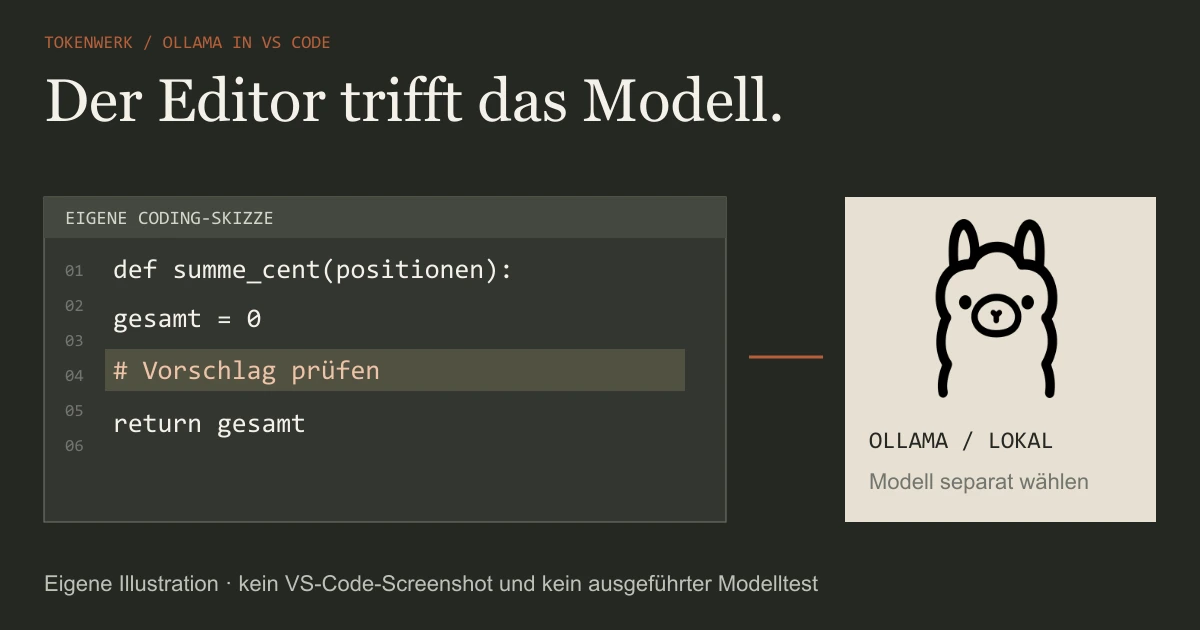
Das folgende Bild ist eine eigene Verbindungsskizze und keine echte VS-Code-Oberfläche. Es trennt Editor, Integration, Endpunkt und Modell.

Die offizielle Ollama-Erweiterung einrichten
- Öffne den Marketplace-Link aus der offiziellen Ollama-Anleitung und installiere die Erweiterung des passenden Herausgebers.
- Öffne Chat in VS Code.
- Öffne die Modellauswahl unten am Eingabefeld.
- Wähle im Bereich Ollama ein tatsächlich vorhandenes lokales Modell.
- Stelle eine kurze Frage ohne vertraulichen Code und kontrolliere die Antwort.
Damit prüfst du zunächst den Chatweg. Wenn du dem Assistenten später Dateien oder Werkzeuge zur Verfügung stellst, kommen zusätzliche Zugriffe hinzu. Beginne in einem eigenen Übungsordner und kontrolliere die vorgeschlagenen Änderungen.
Die im Editor angezeigte maximale Kontextgröße muss nicht dem zur Laufzeit zugewiesenen Ollama-Kontext entsprechen. Eine lange Eingabe ist deshalb kein geeigneter erster Verbindungstest. Starte klein und prüfe Ressourcen, bevor du große Repositories hinzunimmst.
Continue für einen anderen Arbeitsablauf nutzen
Continue ist eine eigene Erweiterung mit eigener Konfiguration. Die aktuelle Providerhilfe verwendet YAML; das ältere JSON-Konfigurationsformat ist als veraltet markiert. Für den Ollama-Provider gehören ein lesbarer Anzeigename und die exakte installierte Modell-ID in den Eintrag.
Eigene Continue-Vorlage – Modellplatzhalter ersetzen
name: Tokenwerk Lernkonfiguration
version: 0.0.1
schema: v1
models:
  - name: Lokales Lernmodell
    provider: ollama
    model: DEIN_EXAKTER_MODELLNAME
apiBase: http://127.0.0.1:11434Übernimm die Vorlage in den dafür vorgesehenen Continue-Konfigurationseditor und ersetze den Platzhalter. Ergänze einen vorhandenen Konfigurationsbestand sorgfältig, statt ihn vollständig zu überschreiben.
Autocomplete ist eine eigene Rolle. Die Continue-Hilfe beschreibt dafür einen gesonderten roles: [autocomplete]-Eintrag und ein geeignetes Vervollständigungsmodell. Ein gutes Chatmodell ist nicht automatisch gut für kurze Inline-Vorschläge. Ebenso macht ein manuell gesetztes tool_use-Merkmal ein Modell nicht tatsächlich werkzeugfähig.
Wähle den einfachen Chatweg zuerst. Richte weitere Rollen einzeln ein, damit du bei einem Fehler noch erkennen kannst, welcher Teil betroffen ist.
Wenn du Vorschläge direkt im Code möchtest
Ein Chatmodell ist noch kein Autocomplete-Modell. In Continue weist du dafür einem geeigneten Modell die Rolle autocomplete zu und wählst es als Standard für Autocomplete. Die Continue-Anleitung behandelt diese Einrichtung getrennt vom Chat. Prüfe bei fehlenden Vorschlägen zuerst „Enable Tab Autocomplete“, den lokalen Modellzugang und mögliche konkurrierende Completion-Erweiterungen.
Mit einer kleinen Codeaufgabe beginnen
Unsere eigene Übung verwendet Beträge in ganzen Cent. Ein Assistent soll eine Funktion schreiben, die Mengen mit Einzelpreisen multipliziert und alles addiert. So gibt es ein kleines überprüfbares Ergebnis statt einer unklaren Aufforderung, ein ganzes Projekt zu verbessern.
Eigene Aufgabe für den Coding-Chat
Schreibe eine Python-Funktion summe_cent(positionen). Jede Position hat menge und preis_cent als nicht negative ganze Zahlen; bool ist nicht zulässig. Gib die Gesamtsumme in Cent zurück. Leere Liste ergibt 0. Ungültige Werte führen zu ValueError. Ändere keine Dateien außerhalb der Übung.| Eingabe | Erwartung |
|---|---|
| 2 × 1.290 Cent und 1 × 550 Cent | 3.130 Cent |
| Leere Liste | 0 Cent |
| Menge 0 | 0 Cent |
| Negative Menge oder bool statt Ganzzahl | ValueError |
Die Codeaufgabe mit Sollfällen steht als JSON bereit. Prüfe den vorgeschlagenen Code und führe ihn nur in deinem eigenen geeigneten Übungsordner aus. Eine fehlerfreie Beispielrechnung beweist keine allgemeine Programmierfähigkeit.
Im Lernpfad kannst du Änderungen mit KI in kleinen Schritten prüfen. Dazu gehören kleine Aufgaben, nachvollziehbare Diffs und Tests mit vorher festgelegter Erwartung.
Fehlende Modelle und Speicherfehler eingrenzen
Wenn kein Modell erscheint, kontrolliere zuerst die laufende Ollama-Instanz und ollama list. Für die offizielle Erweiterung nennt Ollama die Befehle Ollama: Refresh Models und Ollama: Diagnose Models in der Command Palette sowie den Ollama-Ausgabekanal.
Bei Continue prüfst du zusätzlich Konfigurationsformat, Modell-ID und gewählte Rolle. Die Providerhilfe weist darauf hin, dass ein größer gesetzter Kontext einen Speicherfehler auslösen kann, obwohl dasselbe Modell in einer anderen Oberfläche läuft.
Bevor du einen pauschalen hohen Wert einträgst, solltest du das tatsächlich zugewiesene Ollama-Kontextfenster prüfen. Kontext, Modellgröße und verfügbarer Speicher müssen zusammenpassen.
Stand: 27. Oktober 2026. Die vier Originalhilfen wurden vollständig gelesen. Hier wurden weder Erweiterungen installiert noch VS Code, Continue oder ein Modell für die Übung ausgeführt. Die Sollwerte wurden unabhängig kontrolliert.
Häufige Fragen
Brauche ich Continue, um Ollama im VS-Code-Chat zu verwenden?
Nicht für den hier beschriebenen offiziellen Weg. Ollama bietet eine eigene Erweiterung. Continue ist ein zusätzlicher Weg mit eigener Konfiguration und eigenen Rollen.
Ist der eingebaute Ollama-Anbieter noch der empfohlene Weg?
Die aktuell gelesene VS-Code-Referenz markiert ihn als deprecated und verweist auf die offizielle Ollama-Erweiterung.
Bekomme ich mit der Modellauswahl automatisch Inline-Vorschläge?
Nein. Chat und Inline-Vervollständigung sind unterschiedliche Funktionen. Continue bietet dafür eine eigene Autocomplete-Rolle; BYOK-Chat schaltet nicht sämtliche Copilot-Funktionen frei.
Warum funktioniert ein Modell im Terminal, aber nicht im Editor?
Prüfe den angesprochenen Server, den exakten Modellnamen, die Erweiterung und den Kontext. Eine andere Kontextvorgabe kann mehr Speicher benötigen.
Braucht ein lokales Ollama-Modell eine Anmeldung für den VS-Code-Chat?
Für ein bereits lokal verfügbares Modell nennt Ollama keine Anmeldung. Cloudmodelle haben eigene Anmeldebedingungen. VS Codes BYOK-Chat funktioniert ohne Copilot-Plan; das gilt nicht pauschal für alle Copilot-Funktionen.
Quellen & Methode
Vorgehen und Grenzen
Vier aktuelle Originaltexte von Ollama, VS Code und Continue vollständig gelesen. Eigene Codeaufgabe und Referenzfunktion unabhängig geprüft. Keine Extension installiert, keine Editor- oder Modellanfrage ausgeführt. Für diesen begrenzten Inhalts- und Navigationscheck wurden dieselben vier passenden Herstellerquellen erneut gelesen; kein neuer Google-Top-4-Rangvergleich und kein ausgeführter Produktversuch.
Bei Recherche, Texterstellung und Grafiken wird KI eingesetzt. Welche eigenen Versuche vorliegen und was nur als Beispiel dient, beschreibt dieser Beitrag. Unser Redaktionsstandard erklärt die Anforderungen an Belege und Berichtigungen.