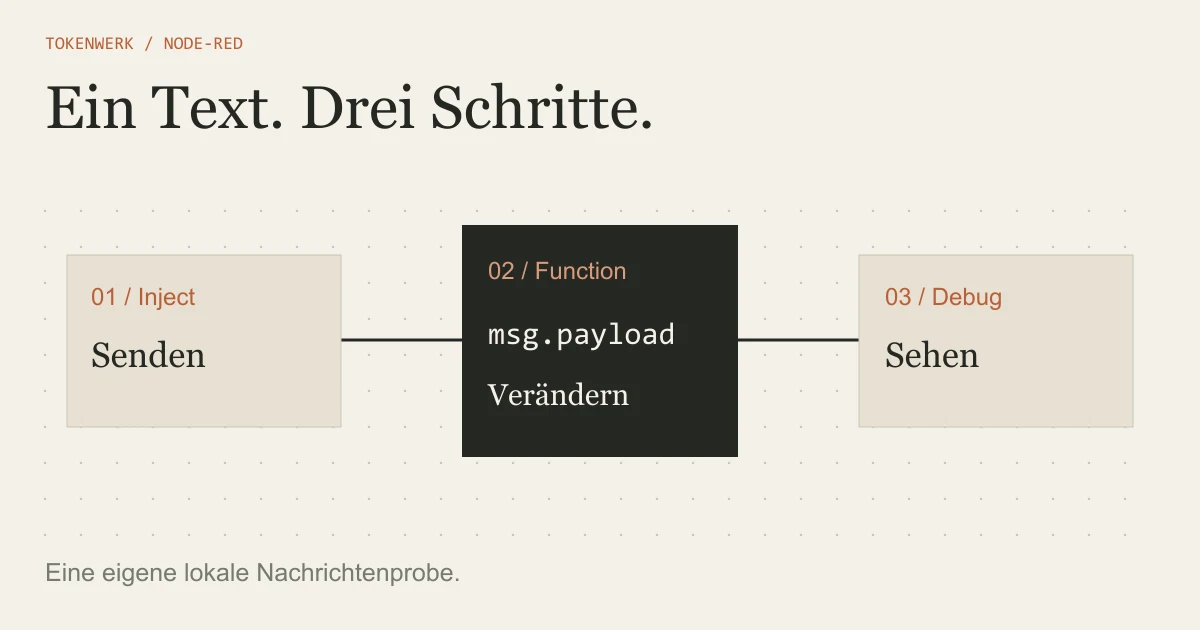
Starte lokal mit einer unterstützten Node.js-Version. Verbinde Inject → Function → Debug, klicke Deploy und löse genau eine Nachricht aus. Prüfe den tatsächlichen payload. Erst danach ergänzt du externe Dienste oder Geräte.
Was Node-RED macht
Node-RED führt Flows aus verbundenen Verarbeitungsschritten aus; im Browsereditor stellst du sie zusammen. Ein Node ist ein Baustein für eine bestimmte Aufgabe, die Verbindungen legen den Nachrichtenweg fest. Dass die Oberfläche im Browser geöffnet wird, macht Node-RED noch nicht zu einem reinen Onlinedienst.
Die Nachrichten sind Objekte. Im ersten Beispiel betrachten wir das Feld msg.payload, also den eigentlichen Inhalt. Andere Felder können zusätzliche Informationen tragen. Prüfe immer den tatsächlichen Datentyp: Der Text „21“ und die Zahl 21 sind unterschiedliche Werte.
Solche Abläufe passen zu Ereignissen, Datenübergängen und Automationen. Eine feste Regel braucht dafür kein Sprachmodell. Mit der kleinen Probe unten erkennst du zuerst, welcher Schritt welche Daten erhält und verändert.

Node-RED lokal starten
Installiere zunächst einen passenden Node.js-Zugang über dessen offiziellen Anbieterweg. Die Node-RED-Projektseite zu Versionen empfiehlt aktuell Node.js 24.x; für Node-RED 5.x nennt sie mindestens Node.js 22. Zusätzliche Nodes können eigene Anforderungen haben. Eine alte Versionsnummer aus einem Bildschirmbeispiel ist keine aktuelle Empfehlung.
Die folgenden Befehle sind der lokale npm-Weg für ein Windows-Terminal. Prüfe zuerst, dass Node und npm gefunden werden. Die globale Installation kann je nach gewähltem Node.js-Setup Berechtigungsfragen auslösen. Nutze dafür die Hinweise deiner Installation, statt wahllos Rechte oder Schutzfunktionen zu verändern.
Windows-Terminal · Node.js ist bereits installiert
node --version
npm --version
npm install -g node-red
node-red -D uiHost=127.0.0.1Öffne danach http://127.0.0.1:1880 auf demselben Rechner. Das Terminal bleibt für die Laufzeit geöffnet; mit Strg+C beendest du sie. Das eigene Startbeispiel bindet den Editor ausdrücklich an die lokale Schnittstelle. Die normale Konfiguration kann an allen IPv4-Schnittstellen lauschen.
Für Linux, Raspberry Pi und Docker zeigt die offizielle Startübersicht andere Wege. Die Seiten zu Konfiguration und Sicherheit bleiben auch dann relevant. Für diesen Artikel wurde keine Node-RED-Installation auf deinem Gerät gestartet.
Dein erster Flow: Text rein, Ergebnis raus
Ziehe einen Inject-, einen Function- und einen Debug-Node auf die Arbeitsfläche. Verbinde sie in dieser Reihenfolge. Im Inject-Node wählst du einen String als payload und trägst Status prüfen mit Leerzeichen an beiden Enden ein. Lass Zeitplan und automatischen Start ausgeschaltet.
Die Function verändert ausschließlich diesen Text. Sie entfernt äußere Leerzeichen und schreibt ihn groß. Füge den folgenden eigenen Code in das Function-Feld ein. Der Debug-Node soll msg.payload anzeigen.
Eigene Function für die Textprobe
msg.payload = String(msg.payload).trim().toUpperCase();
return msg;Klicke zuerst Deploy. Erst dann läuft der geänderte Aufbau auf dem Server. Öffne die Debug-Seitenleiste und klicke den kleinen Auslöser am Inject-Node genau einmal. Als Sollwert der eigenen Übung erwartest du STATUS PRÜFEN. Das ist eine deterministische Textumformung, kein KI-Ergebnis.
Alternativ importierst du unsere JSON-Datei für die Nachrichtenprobe über Menü → Import in einen neuen Flow. Kontrolliere die drei Nodes und deren Verbindungen vor Deploy. Die Vorlage enthält weder Gerätezugriff noch Netzwerkaufrufe oder Zugangsdaten. Sie wurde strukturell geprüft; eine tatsächliche Ausführung in Node-RED wird nicht behauptet.
Wenn du bereits n8n kennst, hilft der Gegenblick Datenfelder und Ausdrücke in n8n verstehen: Dort begegnet dir etwa $json, hier das Nachrichtenobjekt msg. Kopiere diese Schreibweisen nicht zwischen den Systemen.
Wenn im Debug-Fenster nichts ankommt
| Beobachtung | Nächster konkreter Check |
|---|---|
| Editor öffnet nicht | Läuft das Terminal noch? Zeigt es einen Portfehler oder eine andere Adresse? |
| Nodeänderung bleibt wirkungslos | Wurde der richtige Flow nach der Änderung deployed? |
| Keine Ausgabe | Ist der Debug-Node aktiv, die Sidebar geöffnet und die Leitung durchgehend verbunden? |
| Zeitstempel statt Text | Ist im Inject-Node tatsächlich String statt Standard-Zeitstempel gewählt? |
| Falsches Feld | Lies den eingehenden Nachrichteninhalt und kontrolliere, ob die gewünschte Information unter payload liegt. |
Ändere jeweils nur die Stelle, auf die die Beobachtung hinweist. Ein leerer Debug-Bereich ist kein Grund, neue Pakete zu installieren. Wenn ein Function-Fehler erscheint, lies die konkrete Meldung und prüfe den verwendeten Eingabewert.
Verwende Debug-Ausgaben mit Bedacht. In echten Flows können Nachrichten private Inhalte enthalten. Die kleine Übung verwendet deshalb nur einen selbst geschriebenen Testtext.
Wo KI in den Flow passt
Ein Modellaufruf ist ein weiterer Verarbeitungsschritt mit eigener Schnittstelle, Datenübertragung und Fehlerquelle. Für Großschreibung oder eine feste Grenzwertprüfung ist er unnötig. Sinnvoller kann ein Modell sein, wenn ein freigegebener Textentwurf zusammengefasst oder in ein vorgegebenes Format übertragen werden soll. Bevor ein Modell echte Folgeaktionen auslöst, plane die KI-Automatisierung mit einem begrenzten Eingang und einem sichtbaren Prüfpunkt.
Lege davor fest, welche Daten weitergegeben werden dürfen. Danach prüfst du Format und Inhalt, bevor eine Folgeaktion beginnt. Ein plausibel klingender Modelltext soll weder unbemerkt Geräte schalten noch beliebige Programme starten.
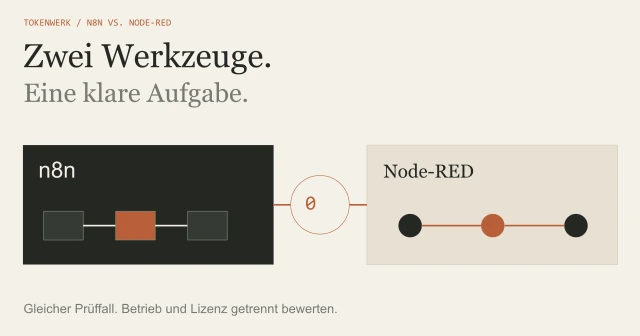
Die Auswahl n8n und andere Automationswerkzeuge einordnen hilft beim Vergleich nach deinem tatsächlichen Ablauf. Ein sichtbarer Flow macht Zuständigkeiten leichter nachvollziehbar; er nimmt dir die Daten- und Fehlerprüfung nicht ab.
Flows speichern und Zugang begrenzen
Über den JSON-Export des Editors kannst du ausgewählte Nodes oder einen Flow sichern. Halte zusätzlich fest, welche Runtime- und Zusatznode-Versionen dein Aufbau braucht. Eine Datei mit Verbindungen ist noch keine vollständige Sicherung aller Betriebsdaten.
Die Sicherheitsanleitung weist darauf hin, dass der Editor standardmäßig keinen eigenen Anmeldeschutz hat. Der Schutz von Editor/Admin-API und von HTTP-In-Routen wird getrennt eingerichtet. Unsere lokale Bindung ersetzt keine vollständige Konfiguration für einen entfernten Server.
Für eine spätere Hausintegration kannst du zunächst den ebenfalls lesenden Aufbau n8n mit Home Assistant lesend verbinden nachvollziehen. Behalte den Grundsatz der Übung bei: erst Daten sehen und verstehen, dann bewusst einen weiteren Schritt hinzufügen.
Quellen & Methode
Vorgehen und Grenzen
Aktuelle Originaldokumentation am 20. Oktober 2026 innerhalb der angegebenen Lesebereiche geprüft. Historische Haupttexte dienen der symmetrischen Intentanalyse. Übungsdaten, Code, Prompts und Grafiken sind eigene Beispiele. Keine tatsächliche Node-RED-/RAG-Ausführung, Softwareinstallation, Hardwaremessung oder Lastmessung behauptet.
Bei Recherche, Texterstellung und Grafiken wird KI eingesetzt. Welche eigenen Versuche vorliegen und was nur als Beispiel dient, beschreibt dieser Beitrag. Unser Redaktionsstandard erklärt die Anforderungen an Belege und Berichtigungen.