Prüfe zuerst, aus welcher Umgebung n8n den Ollama-Server anspricht. Richte danach die Verbindung und den Modell-Subnode ein. Beginne mit einer Basic LLM Chain und einem festen Prompt; prüfe die Antwort an bekannten Fakten, bevor du mehrere Datensätze oder weitere Dienste hinzunimmst.
n8n und Ollama: wer ruft wen auf?
Der n8n-Prozess sendet deine Eingabe an eine Ollama-Instanz. Dort muss das gewünschte Modell verfügbar sein. Der Browser, in dem du den Workflow bearbeitest, ist nicht automatisch der Rechner, von dem die Modellanfrage ausgeht.
| Aufbau | Was die Adresse bedeutet |
|---|---|
| Beide Programme nativ auf demselben Rechner | 127.0.0.1:11434 kann den lokalen Ollama-Dienst bezeichnen. |
| Beide Dienste im selben Compose-Netz | Der tatsächliche Ollama-Servicename kann als Host dienen, etwa http://ollama:11434. |
| n8n in einem anderen Container | localhost bezeichnet diesen n8n-Container; die Verbindung zum Modell muss gesondert eingerichtet sein. |
| n8n Cloud und Ollama auf deinem PC | Die Cloud erreicht nicht automatisch den Loopback-Port deines Rechners. Ein entfernter Zugang braucht einen bewusst eingerichteten geschützten Verbindungsweg. |
Ändere eine lokale Bindung nicht beiläufig auf eine öffentliche Adresse. Für diesen Lernversuch nehmen wir eine bereits laufende, für deinen n8n-Prozess kontrolliert erreichbare Ollama-Instanz. Die Adresse allein beweist außerdem keinen lokalen Modellbetrieb: Prüfe, ob du tatsächlich ein lokales Modell statt eines Cloudzugangs auswählst.
Server, Modell und eine kleine Testaufgabe vorbereiten
Du brauchst einen laufenden n8n-Zugang, Ollama und ein geeignetes Modell auf der angesprochenen Instanz. Die Modellverwaltung erfolgt dort, wo dieser Ollama-Server läuft. Ein Modell auf einem anderen Laptop erscheint nicht automatisch in deinem Serveraufbau.
Vorhandenen lokalen Modellbestand prüfen
ollama --version
ollama listDiese Befehle sind eine Bestandsprüfung, keine Qualitätsmessung. Notiere den vollständigen Modellnamen einschließlich Variante. Falls du mehrere Server verwendest, prüfe ausdrücklich, zu welcher Instanz die angezeigte Liste gehört.
Unsere eigene Aufgabe verwendet nur einen fiktiven Termin. Die drei zu erhaltenden Fakten sind Mittwoch, 17:15 Uhr und Raum Kupfer 2. Du musst keine Kundendaten, E-Mails oder privaten Notizen verwenden, um den Verbindungsweg zu lernen.
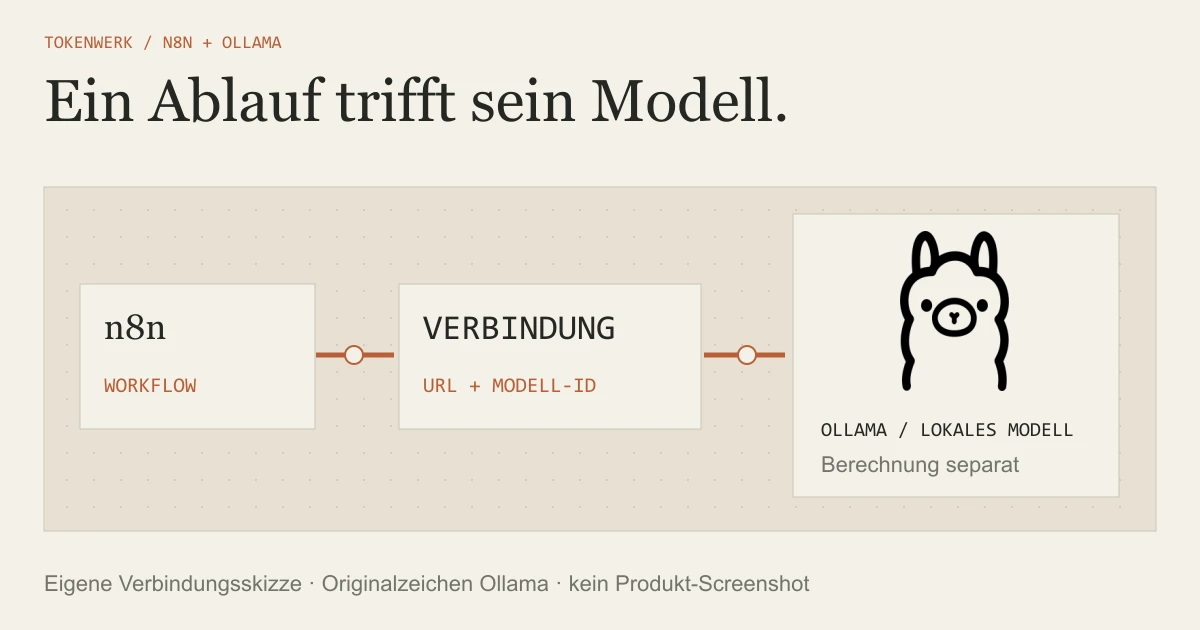
Die Grafik trennt Hauptablauf und Modellanschluss. Der Chat-Model-Subnode ist keine weitere lineare Station zwischen Trigger und Antwort.

Ollama-Verbindung und Chat Model einrichten
Lege im Workflow einen Basic LLM Chain-Knoten an. Öffne dessen Modellanschluss und wähle Ollama Chat Model. Weise dort ein vorhandenes passendes Ollama-Credential zu oder lege eines an.
- Trage als Base URL die aus Sicht von n8n erreichbare Ollama-Instanz ein.
- Bei einem direkten lokalen Zugang ohne vorgeschaltete Authentifizierung bleibt das optionale Schlüsselfeld leer.
- Bei einem authentifizierten Proxy verwendest du dessen tatsächliche Adresse und passenden Zugang. Ein beliebiger Text im Schlüsselfeld richtet keine Authentifizierung am Server ein.
- Wähle ein auf dieser Instanz vorhandenes Modell, das deine installierte Integration anbietet.
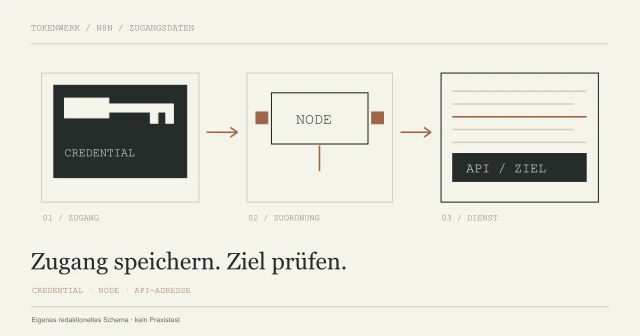
Du solltest n8n-Zugangsdaten getrennt vom Workflow verwalten. Ein Credential verbindet Zugang und Ziel; es ist keine Freigabe für beliebige nachgelagerte Aktionen.
Die gelesene Chat-Model-Referenz nennt noch Llama-2-Beispiele. Wir behandeln diese nicht als abschließende aktuelle Modellliste. Prüfe die tatsächliche Auswahl deiner n8n-Version und des verbundenen Servers. Aus dem bloßen Erscheinen eines Modells folgt auch keine allgemeine Unterstützung aller Agenten- oder Werkzeugfunktionen.
Einen ersten Workflow mit Basic LLM Chain bauen
Verwende für den Einstieg einen Manual Trigger, dahinter die Basic LLM Chain und am Modellanschluss den eingerichteten Ollama Chat Model-Subnode. Füge noch keine sendenden oder schreibenden Werkzeuge hinzu.
- Verbinde den Trigger mit der Chain.
- Wähle im Prompt-Bereich Define below.
- Füge den folgenden festen Text in das Feld für die Benutzernachricht ein.
- Führe den kleinen Workflow selbst aus und öffne die tatsächlich erzeugte Ausgabe.
Eigene Textprobe mit bekannten Fakten
Fasse diese fiktive Notiz in einem Satz zusammen. Verändere Tag, Uhrzeit und Raum nicht: Der Test findet am Mittwoch um 17:15 Uhr im Raum Kupfer 2 statt.Die feste Eingabe vermeidet zunächst Verwechslungen mit dynamischen Datenfeldern. Wenn du stattdessen die automatische Übernahme aus einem vorherigen Knoten wählst, erwartet die Chain laut Dokumentation chatInput. Ein anders benanntes Feld wird dadurch nicht automatisch zur passenden Eingabe.
Ein Outputparser ist ein zusätzlicher Schritt, wenn du später eine bestimmte Datenstruktur brauchst. Für diese erste kurze Textprobe genügt die sichtbare Antwort. Ein Parser kann ein Format prüfen; die fachliche Kontrolle der enthaltenen Fakten bleibt deine Aufgabe.
Antwort, Datenfelder und einzelne Items prüfen
Vergleiche den tatsächlich erzeugten Satz mit dem Ausgangstext. Sind Mittwoch, 17:15 und Kupfer 2 unverändert? Wurde eine neue Information ergänzt? War die Ausgabe verständlich und innerhalb der gewünschten Form? Speichere deine Beobachtung, statt aus einem erfolgreich ausgeführten Knoten schon auf eine korrekte Automation zu schließen.
Für weitere Versuche änderst du jeweils nur einen Aspekt: beispielsweise die Eingabe oder das Modell. So kannst du erkennen, wo ein Unterschied entstanden ist. Die folgenden Beispieldaten sind eine eigene Prüfhilfe, kein aufgezeichneter Modelltest.
Eigene Textprobe und Abnahmepunkte herunterladen.
Mehrere Items brauchen besondere Aufmerksamkeit: n8n weist darauf hin, dass Expressions in Modell-Subnodes auf das erste Item aufgelöst werden. Ein dynamischer Parameter am Subnode wird dadurch nicht zwangsläufig für jeden Datensatz unterschiedlich ausgewertet. Prüfe einen einzelnen Datensatz vollständig, bevor du mehrere zusammen verarbeitest.
Schließe im ersten Versuch keinen Versand an die Antwort an. Ein formal richtiger Satz kann in einem echten Vorgang immer noch den falschen Empfänger oder einen ungeprüften Inhalt betreffen.
Verbindungsfehler und Modellfehler unterscheiden
| Beobachtung | Prüfe zuerst |
|---|---|
| Verbindung abgelehnt | Server läuft? Richtige Instanz, erreichbarer Listener und Netzwerkperspektive? |
| Authentifizierung abgelehnt | Handelt es sich um einen Proxyzugang? Stimmen Ziel und Credential? |
| Modell nicht gefunden | Ist der exakte Modellname auf dem angesprochenen Server vorhanden? |
| No prompt specified | Ist Define below gefüllt oder liefert der vorherige Knoten chatInput? |
| Knoten läuft, Fakten sind falsch | Ausgabe mit bekanntem Ausgangstext vergleichen; Format und Inhalt getrennt bewerten. |
| Mehrere Datensätze nutzen denselben Parameter | Erste-Item-Verhalten des Modell-Subnodes prüfen. |
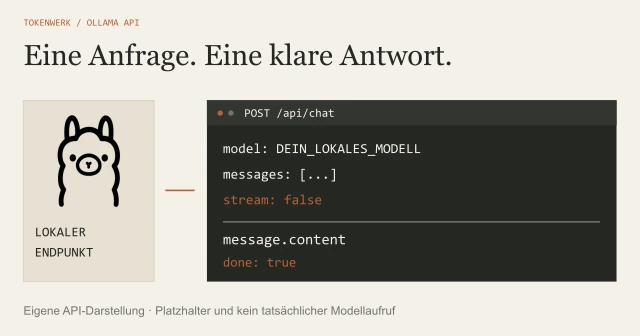
Für einen getrennten technischen Vergleich kannst du die native Ollama-API und ihr Antwortformat nachvollziehen. Beim Chat-Endpunkt sind model und messages relevant; standardmäßig wird gestreamt. stream:false erleichtert eine einzelne JSON-Antwort. Das ist ein anderer Datenweg als der konfigurierte n8n-Knoten.
Wenn du stattdessen einen HTTP-Request-Knoten verwendest, solltest du HTTP-Anfragen in n8n Schritt für Schritt prüfen. Vermische die Einstellungen einer nativen Ollama-API nicht ungeprüft mit einer OpenAI-kompatiblen Schnittstelle oder einem zusätzlichen Proxy.
Ein CORS-Origin-Eintrag öffnet keinen fehlenden Netzwerkweg. Behandle erreichbare Adresse, Serverbindung, Authentifizierung und Modellantwort als getrennte Prüfpunkte.
Quellen & Methode
Vorgehen und Grenzen
Vier aktuelle Originaltexte vollständig gelesen: n8n-Ollama-Credentials, Chat Model, Basic LLM Chain und Ollama-Chat-API. Eigene fiktive Textprobe und Vorlagen statisch geprüft. Kein n8n-Workflow gestartet und keine Modell- oder API-Anfrage ausgeführt.
Bei Recherche, Texterstellung und Grafiken wird KI eingesetzt. Welche eigenen Versuche vorliegen und was nur als Beispiel dient, beschreibt dieser Beitrag. Unser Redaktionsstandard erklärt die Anforderungen an Belege und Berichtigungen.