Wähle die Operation nach dem gewünschten Effekt. Prüfe vor jedem Abgleich eindeutige IDs, erwartete Spalten und Datentypen. Lies nach dem Schreiben erneut und wiederhole denselben Test, damit unerwünschte neue Zeilen sichtbar werden.
Lesen, Anhängen und Aktualisieren unterscheiden
| Operation | Aufgabe |
|---|---|
| Get Row(s) | Vorhandene Zeilen lesen. |
| Append Row | Eine neue Zeile ergänzen; Wiederholung kann weitere Zeilen erzeugen. |
| Update Row | Eine vorhandene Zeile verändern. |
| Append or Update Row | Einen passenden Eintrag aktualisieren oder ohne Treffer ergänzen. |
Der Google-Sheets-Node verbindet n8n mit Googles Tabellendienst. Ein Dokument kann mehrere Tabellenblätter enthalten. Lege deshalb beides ausdrücklich fest, bevor du mit Daten arbeitest. Die Verbindung braucht zunächst keinen KI-Agenten.
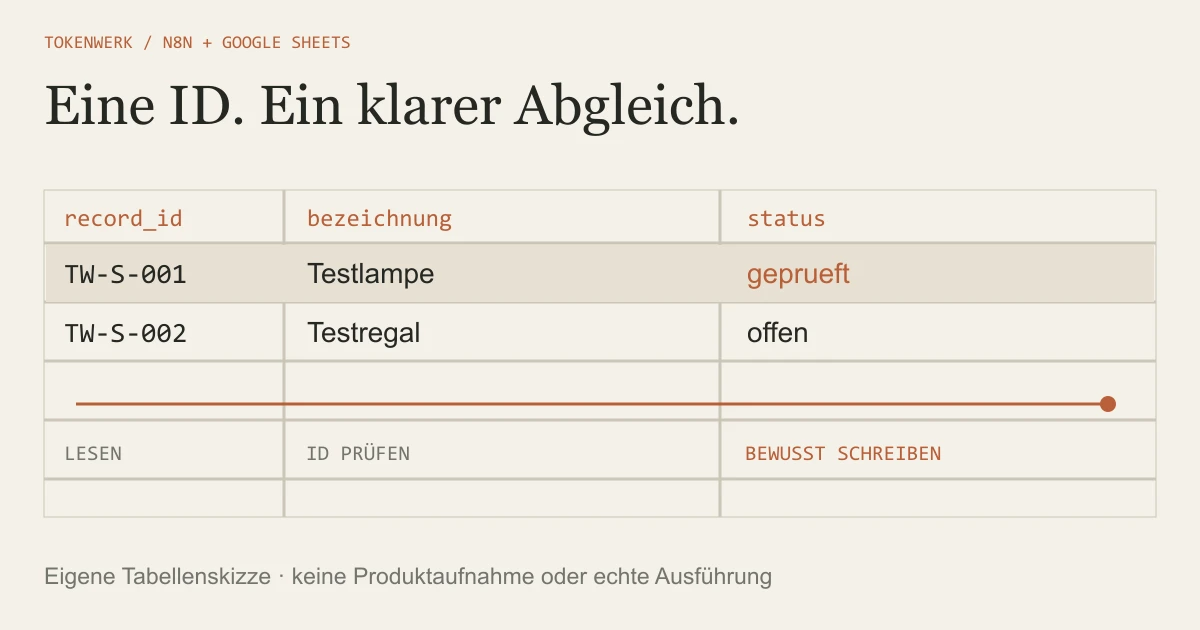
Ein Abgleich bleibt nur dann verständlich, wenn du weißt, woran ein Eintrag wiedererkannt wird. Verwende im folgenden eigenen Beispiel die Spalte record_id. Sorge selbst für eindeutige Werte; ein Tabellenblatt erzwingt dadurch noch keine Datenbankregel.
Die Google-Verbindung passend zum Betrieb einrichten
Auf n8n Cloud kannst du für Google Sheets im passenden Zugangsdialog Sign in with Google und Managed OAuth verwenden. Bei selbst betriebenem n8n richtest du stattdessen einen eigenen OAuth-Client ein. Die aktuelle Herstellerhilfe empfiehlt OAuth2 als einfachen, breit unterstützten Weg.
- Ein eigenes Google-Cloud-Projekt wählen oder anlegen.
- Für diese Integration Sheets API und Drive API aktivieren.
- OAuth-Zustimmung und gegebenenfalls eigene Testnutzer einrichten.
- Einen OAuth-Client vom Typ Webanwendung erstellen.
- Die im n8n-Zugang angezeigte Redirect-URL exakt bei Google hinterlegen und die Clientwerte ausschließlich im Zugangsdialog speichern.
- Mit dem vorgesehenen Konto anmelden und dessen Zugriff auf die konkrete Testtabelle prüfen.
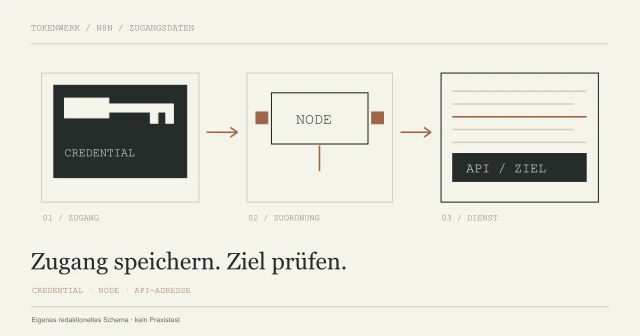
Kopiere keine fremde Redirect-Adresse aus einer Anleitung. Protokoll, Host, Port und Pfad müssen zu deiner Instanz passen. Die Grundlagen „Google-Zugänge in n8n sicher verwalten“ erklären den Unterschied zwischen gespeichertem Zugang, Node und Zieladresse.
Verwende für die Probe ein eigenes Blatt ohne Kontakt-, Kunden- oder Personaldaten. Client-Secret und Tokens gehören weder in Tabellenzellen noch in Prompts oder Screenshots. Diese Anleitung hat keine Anmeldung für dich ausgeführt.
Eine kleine Tabelle mit stabiler ID vorbereiten
Erstelle ein Blatt mit genau den Überschriften record_id, bezeichnung und status in der ersten Zeile. Lege darunter zunächst nur TW-S-001, Testlampe und offen an. Der zweite Beispieldatensatz existiert im Ausgangsblatt noch nicht.
Die eigenen JSON-Prüfdaten herunterladen liefern einen Änderungswunsch und einen neuen Eintrag. Es ist eine Datendatei, kein importierbarer n8n-Workflow.
Eigene unkritische Eingabedaten
[
  {
    "record_id": "TW-S-001",
    "bezeichnung": "Testlampe",
    "status": "geprueft"
  },
  {
    "record_id": "TW-S-002",
    "bezeichnung": "Testregal",
    "status": "offen"
  }
]Halte die IDs als Text stabil. Eine Umsortierung der Tabelle darf nicht bestimmen, welcher Datensatz gemeint ist. Vermeide doppelte oder leere IDs und wechselnde Spaltennamen. Beginne für die ersten Schreibversuche mit bewusstem manuellem Mapping.

Erst lesen, dann gezielt schreiben
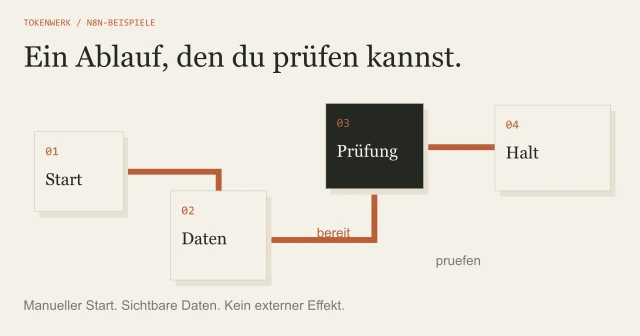
Baue den Ablauf klein auf: manueller Start → Testdaten → vorhandene Zeilen lesen → ID-Abgleich prüfen → gewählte Schreiboperation → erneut lesen. Wähle im Google-Sheets-Node als Ressource das Blatt innerhalb des Dokuments. Kontrolliere Dokument und Blatt anhand ihrer tatsächlichen Auswahl, URL oder ID.
Für einen ersten einzelnen Änderungsfall kannst du Update Row verwenden. Für einen bewusst vorgesehenen Abgleich ist Append or Update Row die passende Operation. Ordne die eindeutige ID sowie Bezeichnung und Status zu und kontrolliere vor dem Ausführen die tatsächlich aufgelösten Werte.
Automatisches Mapping erwartet gleiche Namen zwischen Eingabefeldern und Spalten. Je nach gewählter Option können zusätzliche Felder neue Spalten erzeugen, ignoriert werden oder einen Fehler auslösen. Wähle diese Behandlung bewusst, statt ein unbekanntes Eingabefeld still in dein Schema zu übernehmen.
Der Guide „Feldwerte mit n8n-Expressions nachvollziehen“ hilft beim Unterschied zwischen aktuellem Item und anderen Node-Ausgaben. Prüfe außerdem Zahlen und Strings: Eine formatierte Zellanzeige ist nicht immer derselbe Datentyp wie der unformatierte Wert.
Doppelte Einträge und unerwartete Spalten erkennen
| Prüfung | Erwartung |
|---|---|
| Erster Abgleich | TW-S-001 erhält geprueft; TW-S-002 wird einmal ergänzt. |
| Gleiche Eingabe erneut | Es bleiben zwei Datensätze; keine weitere TW-S-002-Zeile. |
| Doppelte ID im Ausgangsblatt | Abgleich stoppen und Doppelung klären. |
| Zusätzliches unbekanntes Feld | Nach gewählter Schema-Regel ablehnen oder ausdrücklich ignorieren. |
Diese Zustände sind eigene Abnahmekriterien, keine hier beobachteten Google-Sheets-Ausgaben. Get Row(s) liefert bei mehreren Filtertreffern standardmäßig nur den ersten. Um Doppelungen sichtbar zu machen, musst du alle passenden Treffer prüfen; die Referenz nennt dafür Return All Matches.
Eine wiederholbare Beispieländerung ist noch keine Garantie für gleichzeitige Schreibzugriffe. Google beschreibt atomare einzelne API-Anfragen. Eine n8n-Kette aus Lesen, Entscheidung und Schreiben besteht aber aus mehreren Schritten. Plane Parallelität und Konfliktbehandlung gesondert. Die Anleitung „Weitere kleine n8n-Workflows planen“ hilft dir, Auslöser und erlaubten Effekt zuerst festzuhalten.
Anmeldung, Tabellenzugriff und Quoten getrennt prüfen
| Beobachtung | Nächste Prüfung |
|---|---|
| redirect_uri_mismatch | Die im aktuellen n8n-Zugang angezeigte Redirect-URL exakt mit dem OAuth-Client vergleichen. |
| Access denied im Testmodus | Richtiges Google-Konto und dessen Aufnahme als Testnutzer prüfen. |
| Tabelle oder Blatt fehlt | Konto, Freigabe, Dokument-ID und Blattzuordnung prüfen. |
| Falsche oder neue Spalten | Header, manuelles Mapping und Umgang mit Zusatzfeldern kontrollieren. |
| 429 Too many requests | Anfragerate reduzieren und begrenztes Retry mit wachsender Wartezeit planen. |
Die aktuell dokumentierten Standardquoten betragen für Lesen und Schreiben jeweils 300 Anfragen pro Minute und Projekt sowie 60 pro Nutzer und Projekt. Prüfe die Werte deines Projekts; angepasste Quoten können abweichen. Nach einem unklaren Schreibfehler prüfst du erst den Tabellenzustand, bevor du blind erneut anhängst.
Für diesen Beitrag wurde kein Konto verbunden und keine echte Tabelle verändert. Die Ablauflogik und erwarteten Zustände sind Lernhilfen. Tarife und spätere Google-Änderungen prüfst du vor dem produktiven Betrieb in der aktuellen Dokumentation.
Quellen & Methode
Vorgehen und Grenzen
Originaldokumentation am 20. Oktober 2026 im dokumentierten Umfang geprüft; vier ausgewählte vollständige Haupttexte pro Thema symmetrisch verglichen. Eigene Übungen, Zahlenbeispiele und Grafiken sind Lernhilfen. Keine tatsächlichen Google-/n8n-/Ollama-/Claude-Code-/MLX-Läufe, Hardwaremessungen oder vergleichenden Produktbenchmarks behauptet.
Bei Recherche, Texterstellung und Grafiken wird KI eingesetzt. Welche eigenen Versuche vorliegen und was nur als Beispiel dient, beschreibt dieser Beitrag. Unser Redaktionsstandard erklärt die Anforderungen an Belege und Berichtigungen.