Gib Inhalt, offene Angaben und den erlaubten Änderungsumfang vor. Öffne die Word-Datei anschließend und kontrolliere Struktur und Umbrüche.
Wofür du DOCX einsetzen kannst
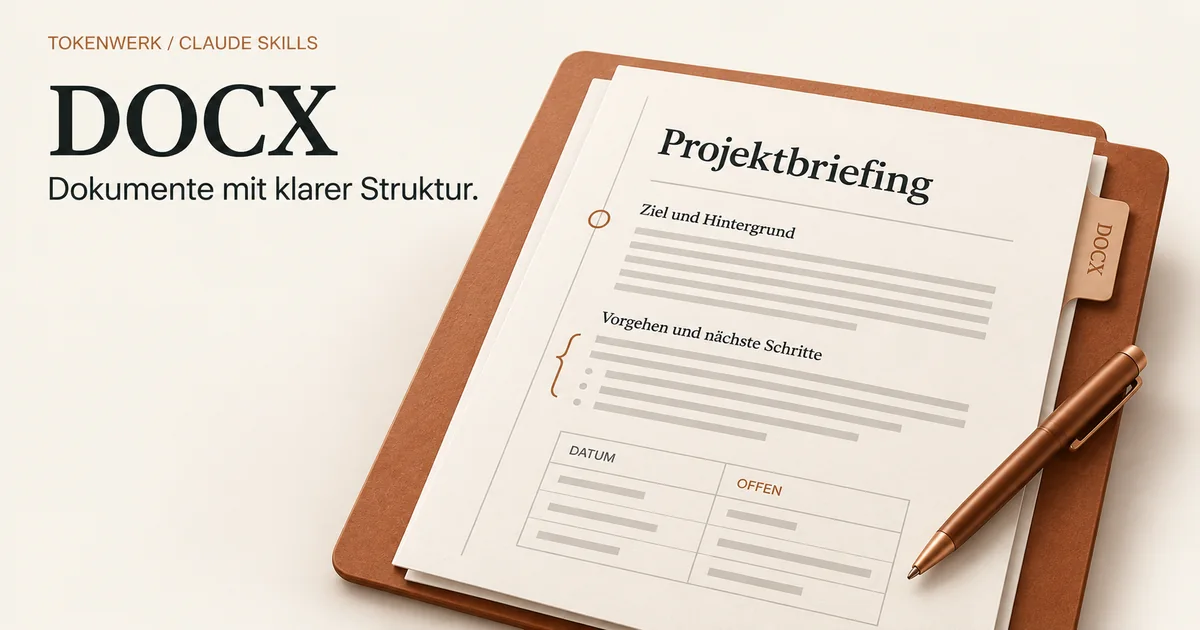
Der DOCX-Skill ist für Word-Dateien und Vorlagen gedacht. Er unterscheidet das Erstellen eines neuen Dokuments vom Bearbeiten einer bestehenden Datei. Eine gute Ausgabe braucht neben korrektem Text auch brauchbare Überschriften, Tabellen und Seitenumbrüche.
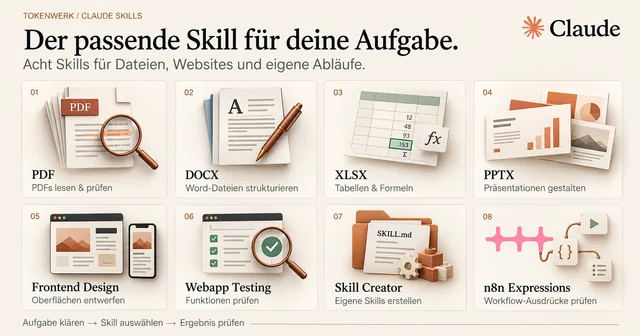
Wenn du noch zwischen mehreren Aufgaben wählst, kannst du zuerst acht Skills nach Aufgabe vergleichen. Hier geht es gezielt um dieses eine Paket.
Pro und Contra: DOCX einordnen
Pro: Stärken
- Bearbeitbare AusgabeDer Arbeitsweg zielt auf eine Word-Datei, die du weiterbearbeiten kannst.
- Vorlagen einbeziehenBestehende Dokumente lassen sich mit einem klar begrenzten Änderungsauftrag bearbeiten.
- Struktur sichtbar machenEchte Überschriften und Tabellen können einen längeren Text gliedern.
Contra: Grenzen
- Dateiwerkzeuge nötigEine Textantwort im Chat ist noch keine erzeugte DOCX-Datei.
- Layoutkontrolle bleibtSeitenumbrüche, Tabellen und Platzhalter in der fertigen Datei prüfen.
- Änderungen nachvollziehenBei vorhandenen Vorlagen kontrollieren, ob der übrige Inhalt erhalten blieb.
Das bereitest du vor
- Ein kurzer Inhalt oder eine erlaubte Kopie deiner Word-Vorlage. Notiere, welche Stellen verändert werden dürfen.
- Eine Umgebung mit Dateiausgabe und den zum gewählten Arbeitsweg passenden Werkzeugen. Eine reine Chatantwort ist noch keine DOCX-Datei.
- Ein klares Ziel: neue Datei, bestehende Vorlage ausfüllen oder Änderungen sichtbar nachvollziehen.
Die gemeinsamen Produkt- und Einrichtungsschritte beschreibt Claude Skills einrichten und prüfen. Nutze die Anleitung für deine tatsächliche Oberfläche; ein öffentliches Repository und ein freigeschaltetes Produktfeature sind unterschiedliche Dinge.
Ein kleiner Auftrag zum Kopieren
Die folgende Vorlage ist eine eigene Übung mit fiktiven Angaben. Passe sie an erlaubte Testdaten an und halte das erwartete Ergebnis vor der Ausführung fest.
Nutze den DOCX-Skill für ein einseitiges Projektbriefing.
Projekt: Wissenswerkstatt. Zielgruppe: acht Mitarbeitende.
Ziel: Fragen zu internen Dokumenten mit Fundstellen beantworten.
Datum: noch nicht festgelegt. Budget: noch nicht freigegeben.
Verwende echte Überschriften und eine Tabelle für offene Angaben.
Erfinde weder Datum noch Budget. Liefere eine bearbeitbare Word-Datei.So gehst du Schritt für Schritt vor
- Trenne bestätigte Angaben von offenen Feldern. In der Übung bleiben Datum und Budget offen; Gestaltung darf diese Unterscheidung nicht verdecken.
- Lege die Dokumentstruktur fest: Titel, Ziel, Zielgruppe, Aufgaben und offene Entscheidungen. Nutze Überschriften, die im Navigationsbereich erkennbar sind.
- Öffne oder rendere das Ergebnis. Prüfe Tabellenränder, Seitenumbrüche und Platzhalter sowie, bei einer bearbeiteten Vorlage, den unveränderten Rest.
Daran prüfst du das Ergebnis
Offene Angabe
- Eingabe
- Datum fehlt
- So prüfst du
- Ein offenes Feld, kein erfundener Termin.
Struktur
- Eingabe
- Überschriften
- So prüfst du
- Abschnitte sind als Überschriften erkennbar.
Vorlage bearbeiten
- Eingabe
- Nur freigegebener Bereich
- So prüfst du
- Bestehende Inhalte außerhalb des Auftrags bleiben erhalten.
Ausgabe
- Eingabe
- Bearbeitbare Datei
- So prüfst du
- DOCX öffnen und Text sowie Layout kontrollieren.

Das Prüfblatt zu DOCX als CSV enthält diese vier Sollfälle und freie Felder für deine Beobachtung. Leere Felder sind keine bestandenen Tests.
Eine formatierte Datei kann weiterhin falsche Angaben oder unbeabsichtigt veränderte Vorlagenfelder enthalten. Bei Änderungsmarkierungen muss die Nachvollziehbarkeit der tatsächlichen Änderungen gesondert kontrolliert werden.
Der passende nächste Schritt
Für die Weitergabe wird aus Word häufig eine PDF. Kontrolliere nach dem Export erneut Umbrüche, Tabellen und Vollständigkeit; die Word-Ansicht allein zeigt nicht jeden Exportfehler.
Als Nächstes: die exportierte PDF-Datei prüfen.
Quellen & Methode
Vorgehen und Grenzen
Quellen und Auswahlbriefing am 26.10.2026 geprüft. Dieses eng abgegrenzte Skill-Profil ergänzt die gemeinsame Auswahl; die vollständige Vergleichsrecherche liegt beim Auswahlbriefing. Fähigkeiten anhand des Originals im dokumentierten Lesebereich eingeordnet. Die Prompts, Diagramme und Sollfälle sind eigene Lernvorlagen. Keine Installation, keine Modellantwort und kein Produktlauf als durchgeführt behauptet.
Bei Recherche, Texterstellung und Grafiken wird KI eingesetzt. Welche eigenen Versuche vorliegen und was nur als Beispiel dient, beschreibt dieser Beitrag. Unser Redaktionsstandard erklärt die Anforderungen an Belege und Berichtigungen.
Belege für die Aussagen
Häufige Fragen
Ist DOCX dasselbe wie ein PDF-Skill?
Nein. DOCX zielt auf bearbeitbare Word-Dateien und Vorlagen. Bei einer exportierten PDF kommen Seitenansicht und gegebenenfalls Textextraktion als eigene Kontrolle hinzu.
Kann ich eine vorhandene Vorlage verwenden?
Der Originalskill umfasst das Bearbeiten vorhandener Word-Dateien und Vorlagen. Gib eine Kopie und den erlaubten Änderungsumfang vor; prüfe danach die erhaltenen Inhalte.
Warum soll ich echte Überschriften verlangen?
Sie bilden die Dokumentstruktur, etwa für Navigation und Inhaltsverzeichnis. Ein nur groß oder fett gesetzter Absatz muss diese Funktion nicht erfüllen.